【Zoho Forms】Zoho Oneユーザー向けのベストプラクティス
本記事は、Zoho Oneユーザー様向けの内容となっております。
Zoho Formsの利用を開始する方法や、おすすめの活用方法をまとめました。
1.Zoho OneユーザーがFormsを利用するメリットとは?
・ Zoho OneにはFormsのプレミアムプラン相当の機能が含まれており、追加料金なしでご利用いただけます。
・ ドラッグ&ドロップの操作で、用途に合わせたフォームを簡単に作成できます。
お問い合わせフォームやアンケート、イベントの申し込みフォーム、社内向けの申請フォームなど、さまざまな用途で活用できます。
・ 他のZoho製品との連携をスムーズに行うことができます。
Formsで収集した回答データをZoho CRMやZoho Sheetへ連携したり、フォームへの回答があった際にZoho Cliqへ通知したりすることができます。
Zoho Oneで複数のZoho製品を利用している場合、フォームへの回答をその後の業務につなげることで、データ入力や情報共有の手間を減らすことができます。
2.Formsの利用を開始しましょう!
【組織の管理者の場合】
①まずはZoho OneにFormsアプリを追加しましょう。
アプリの追加方法は、以下のページをご覧ください。

②アプリの追加が済んだら、各ユーザーにFormsアプリを割り当てましょう。
アプリをユーザーに割り当てる方法は、以下のページをご覧ください。
【組織の管理者以外のユーザーの場合】
組織の管理者に、Formsの利用を申請することができます。
上記で準備完了です。
早速Formsにアクセスし、まずは1件フォームを作成してみましょう!

さらにご活用いただくために
Formsでは、お問い合わせフォームやアンケート、イベントの申し込みフォーム、社内向けの申請フォームなど、用途に応じたさまざまなフォームを作成できます。
お問い合わせのサンプルフォームは以下よりご覧いただけます。
まずは、日頃の業務で利用している身近なフォームをFormsで作成してみましょう!
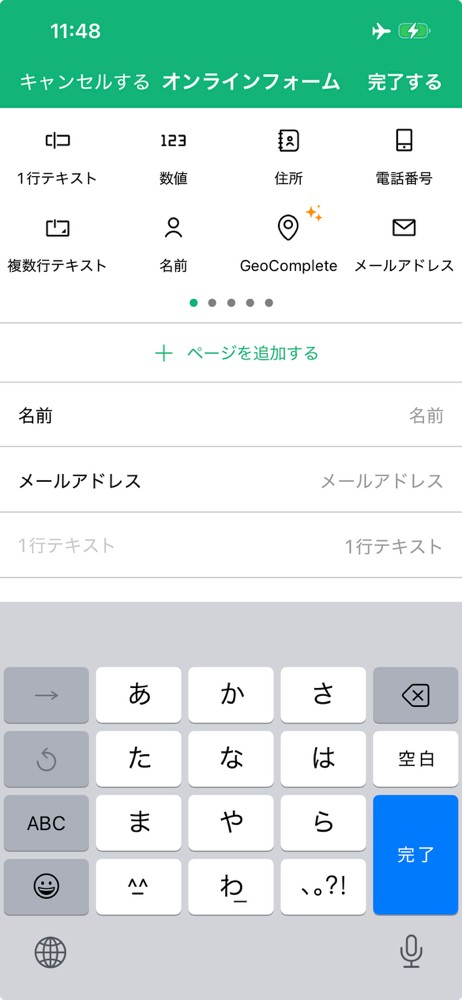
また、Zoho Formsにはモバイルアプリも用意されています。
モバイルアプリを利用すると、スマートフォンやタブレットからフォームを利用できるだけでなく、インターネットに接続できない環境でもフォームの作成や回答が可能です。
オフラインで入力した回答データは、インターネット接続後に同期されます。
外出先やイベント会場、通信環境が安定しない場所などでフォームを利用したい場合にも、ぜひモバイルアプリをご活用ください。
詳しい利用方法については、以下のFAQをご覧ください。
【イメージ】
モバイルアプリでのフォーム作成
3.他のZoho製品とFormsを連携してみましょう
Zoho Oneでは、Formsを他のZoho製品と連携することで、フォームで収集した回答データを、その後の業務に活用することができます。
たとえば、回答データをZoho CRMやZoho Sheetへ自動で連携したり、フォームへの回答をZoho Cliqへ通知したりすることが可能です。
用途に合わせて、Formsと普段利用しているZoho製品を連携してみましょう。
①Zoho CRMと連携して、回答データを登録しましょう
FormsとZoho CRMを連携すると、フォームの回答内容をもとに、Zoho CRMへデータを自動で登録できます。
フォームの送信時に新しいデータを作成するだけでなく、既存データの更新や、関連リストへのデータ追加も可能です。
たとえば、お問い合わせフォームに入力された情報を、Zoho CRMの[見込み客]タブへ自動で登録できます。
設定方法や詳細については、以下のFAQをご覧ください。
【イメージ】
フォーム送信
CRMに作成されたデータ
②Zoho Sheetと連携して、回答データを管理しましょう
FormsとZoho Sheetを連携すると、Formsから送信された回答データがリアルタイムでSheetに自動追加されます。
回答データを手動でエクスポートすることなく、スプレッドシート形式で管理できます。
回答データを一覧で確認したり、集計・管理したりしたい場合に活用してみましょう。
設定方法や注意点については、以下のFAQをご覧ください。
【イメージ】
フォーム送信
Sheetに作成されたデータ
③Zoho Cliqと連携して、フォームへの回答をすぐに確認しましょう
FormsとZoho Cliqを連携すると、フォームに回答が送信された際に、Zoho Cliqへ通知することができます。
たとえば、お問い合わせや社内申請など、回答後に担当者による対応が必要なフォームで活用することで、回答をすばやく確認できます。
設定方法については、以下のFAQをご覧ください。
【イメージ】
フォーム送信
Cliqに送信されたデータ
④Zoho SalesIQと連携して、フォーム回答者の行動を把握しましょう
Webサイト上でFormsを利用している場合は、Zoho SalesIQとの連携も活用できます。
FormsとZoho SalesIQを連携すると、Webサイトに埋め込んだフォームへアクセスして回答を送信した人を、その後SalesIQで識別できるようになります。
Webサイト上でフォームを利用し、その後の訪問状況も把握したい場合に活用してみましょう。
なお、本連携を利用するには、フォームをWebサイトに埋め込んでいること、対象サイトにSalesIQのコードが設置されていることなどの条件があります。
詳細については以下のFAQをご覧ください。
⑤その他のZoho製品とも連携できます!
ここまでご紹介した製品以外にも、FormsはさまざまなZoho製品と連携できます。
たとえば、Zoho Campaignsと連携すると、フォームから送信された連絡先をメーリングリストに追加できます。
フォームから登録された連絡先に対して、メールマガジンなどを配信したい場合に便利です。
設定方法や詳細については、以下FAQをご覧ください。
また、Zoho Deskと連携すると、フォームから送信された回答をもとに、Zoho Deskに問い合わせを登録できます。
Webサイトなどに設置したお問い合わせフォームから送信された内容をZoho Deskで管理し、その後の問い合わせ対応につなげたい場合に便利です。
設定方法や詳細については、以下FAQをご覧ください。
さらに、Zoho WorkDriveと連携すると、フォームから送信された添付ファイルをZoho WorkDriveへ自動で保存できます。
フォームで収集した添付ファイルをWorkDriveでまとめて保存・管理したい場合に便利です。
設定方法や詳細については、以下FAQをご覧ください。
Zoho Oneで普段利用している製品とFormsを組み合わせて、フォームへの回答をその後の業務に活用してみましょう!
弊社から直接Zoho Oneをご購入いただいている場合は、ゾーホージャパン日本語サポート窓口からお問い合わせいただくことも可能です。