【Zoho Forms】DeskのWebフォームをFormsのフォームに置き換えよう

【Zoho Forms】DeskのWebフォームをFormsのフォームに置き換えよう


Zoho FormsとZoho Deskを連携すると、フォームに送信された内容をもとに、問い合わせレコードを自動作成することが可能です。
フォームの作成を行う機能はZoho Desk内にもありますが、Zoho Formsのフォームを利用することで、よりスムーズな問い合わせ受付を実現できます。

この記事では、Zoho Formsを使った問い合わせフォームの作成例や、Zoho Desk連携の設定手順をご紹介します。

Zoho Formsのフォームを使うメリット

1. 条件分岐の設定
問い合わせ内容によって収集したい情報が異なる場合、条件に応じた項目の出し分けが可能です。
必要な項目のみを表示させることで、入力者にとって分かりやすいフォームを作成できます。

【例1】項目のルールの利用
ご契約関連の問い合わせの場合に限って、現在のご契約状況の詳細を確認する項目を表示させる、といった設計が可能です。
必要な場合にのみ入力を促すことで "無駄な入力" を防ぐことができ、入力者の心的ストレスを軽減します。


【例2】選択肢に応じた項目のルールの利用
複数の商品やサービスを提供している企業では、問い合わせの対象が多岐にわたるかもしれません。
問い合わせの際に対象となる商品・サービスの指定をスムーズに行えるよう、表示項目をコントロールできます。

入力者が「ご利用中の製品名」項目で選択した内容に応じて
その製品の型番のみを「型番」項目に表示させる、といったイメージです。


2. 添付ファイルの受付
問い合わせ内容の正確な把握のために関連する画像や動画、ファイルを収集したい場合、アップロード用の項目を設置できます。

アップロードされた添付ファイルは、Zoho Deskへ同期することが可能です。

Info
関連ヘルプページ:アップロード項目

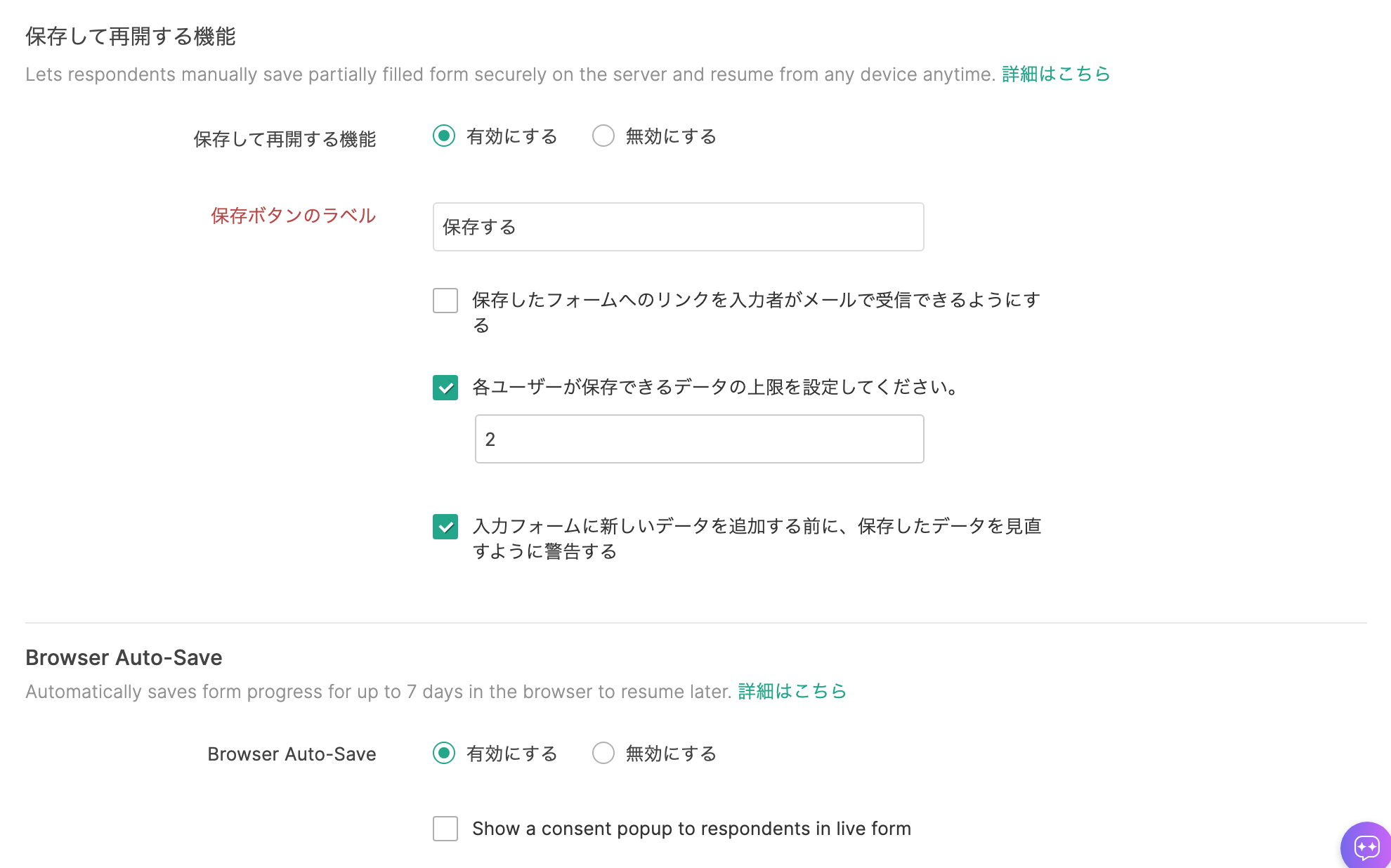
3. 入力内容の一時保存
フォームの入力途中で内容を一時保存し、後から再開することが可能です。
入力途中で一度問い合わせページを離れた場合でも、内容を再入力する必要はありません。


4. デザインの自由なカスタマイズ
要件に応じて、フォームのビジュアルを自由にカスタマイズすることが可能です。
各パーツの色やサイズ・位置などを変更できます。

様々な用途に対応できるよう、テンプレートも豊富に用意されており、洗練されたデザインのフォームを簡単に作成できます。

Zoho Desk連携の設定手順

連携の設定は、フォームごとに実施します。

1. フォームの編集画面>連携 の順に進み、Zoho Deskを選択します。

2. [連携する]ボタンをクリックし、問い合わせレコードを作成したいZoho Deskのポータル・部門・レイアウトを選択します。


3. 項目の関連付けを行います。
Zoho Desk側で必須となっている項目は必ず関連付け、Zoho Forms側でも必須に設定する必要があります。
説明欄では、右上のボタンより各項目の値を差し込むことが可能です。


4. 画面下部の[連携する]ボタンをクリックすると、設定は完了です。

Info
関連ヘルプページ:Zoho Forms - Zoho Desk連携

サンプルフォーム

活用イメージを掴んでいただくために、サンプルの問い合わせフォームをご用意いたしました。
アクセス・テスト入力が可能ですので、ぜひお試しください。
⚠️個人情報・機密情報の入力はお控えください。


    • Related Articles

    • 【Zoho Forms】FormsはCRM Plusに含まれますか?

      いいえ、Zoho FormsはZoho CRM Plusのパッケージには含まれていません。 ご利用の場合は、別途ご契約をご検討ください。 Zoho Forms、Zoho CRM Plusの機能一覧は以下をご参照ください。 Zoho Forms プラン別機能一覧 Zoho CRM Plus 機能一覧
    • 【Zoho Forms】Zoho Sheet連携について

      Zoho FormsとZoho Sheet(オンラインスプレッドシート)を連携すると、フォームから送信された回答データがリアルタイムでシートに自動追加されます。 データを手動でエクスポートすることなく、スプレッドシート形式で回答を管理できます。 連携の設定手順 各フォームの[連携]タブ>[Zoho Sheet] にアクセスし、[連携する]をクリックします。 画面に従って設定を行い、[保存する]をクリックします。 よくある質問(FAQ) Q1. 連携を設定すると、過去の回答データもZoho ...
    • 【Zoho Forms】Zoho CRM項目の使い方

      フォーム内にZoho CRM項目を設置すると、連携先のZoho CRMに登録されたデータを用いて、フォームを自動入力することができます。 Zoho CRM項目の設定方法 1. [詳細設定]セクションにある[Zoho CRM]項目をフォーム内に追加します。 2. 連携するZoho CRMの組織・タブ・レイアウトを選択します。 3. Zoho CRM内のレコードを検索する際に使用する項目を選択します。 ...
    • 【Zoho Forms】SalesIQ連携について

      Zoho FormsとZoho SalesIQの連携についてご紹介します。 Zoho FormsのフォームをZoho SalesIQと連携すると、Webサイト内のフォームへアクセスし回答を送信した人を追跡することが可能です。 フォームに入力・送信されたデータが回答者のブラウザーのCookieに保存され、以降、その人がWebサイトにアクセスするたびに識別できるようになります。 連携の設定は以下箇所より実施可能です。 アクセス手順:フォームの編集画面>連携>Zoho SalesIQ ...
    • 【Zoho Forms】CRMのWebフォームからFormsへ移行したい

      Zoho Formsは、Zoho CRMと連携できるため、Zoho CRMのWebフォームをZoho Formsのフォームへ置き換えて利用できます。 Zoho CRM のWebフォームは、問い合わせや資料請求の受付を簡単に作成できる便利な機能です。 一方で、 ・長いフォームを見やすくしたい ・表示するページを条件によって出し分けたい ・入力途中で保存したい ・デザインを変更したい ・回答者の署名がほしい といった場合には、Zoho Forms の利用がおすすめです。 ...

    Zoho Community

    オンライン掲示板やユーザー交流会など、Zoho活用に役立つコンテンツが満載!


      Zoho CRM 管理者向けオンライントレーニング

      Zoho CRM 導入後の動き出しをスムーズに。初期設定から操作方法、便利機能まで… Zoho の講師がデモを交えて解説。CRM管理者の必須スキルを短期間で習得しましょう。


        ウェビナー情報はこちら!

        さまざまな企業で業務改善にあたるエキスパートたちの事例セミナーをご提供しております。最新の予定や、配信済みのウェビナー動画はこちらをご確認ください。