【Zoho Forms】フォームのデザインを自由に変更できますか?
はい、テーマをカスタマイズすることでヘッダー(件名)、ボタンなどのデザインを変更可能です。
フォームのテーマをカスタマイズするには、フォームを作成した後、「テーマ」タブに移動します。
「標準」のテーマを適用している場合は、「最初から作成する」を選択します。
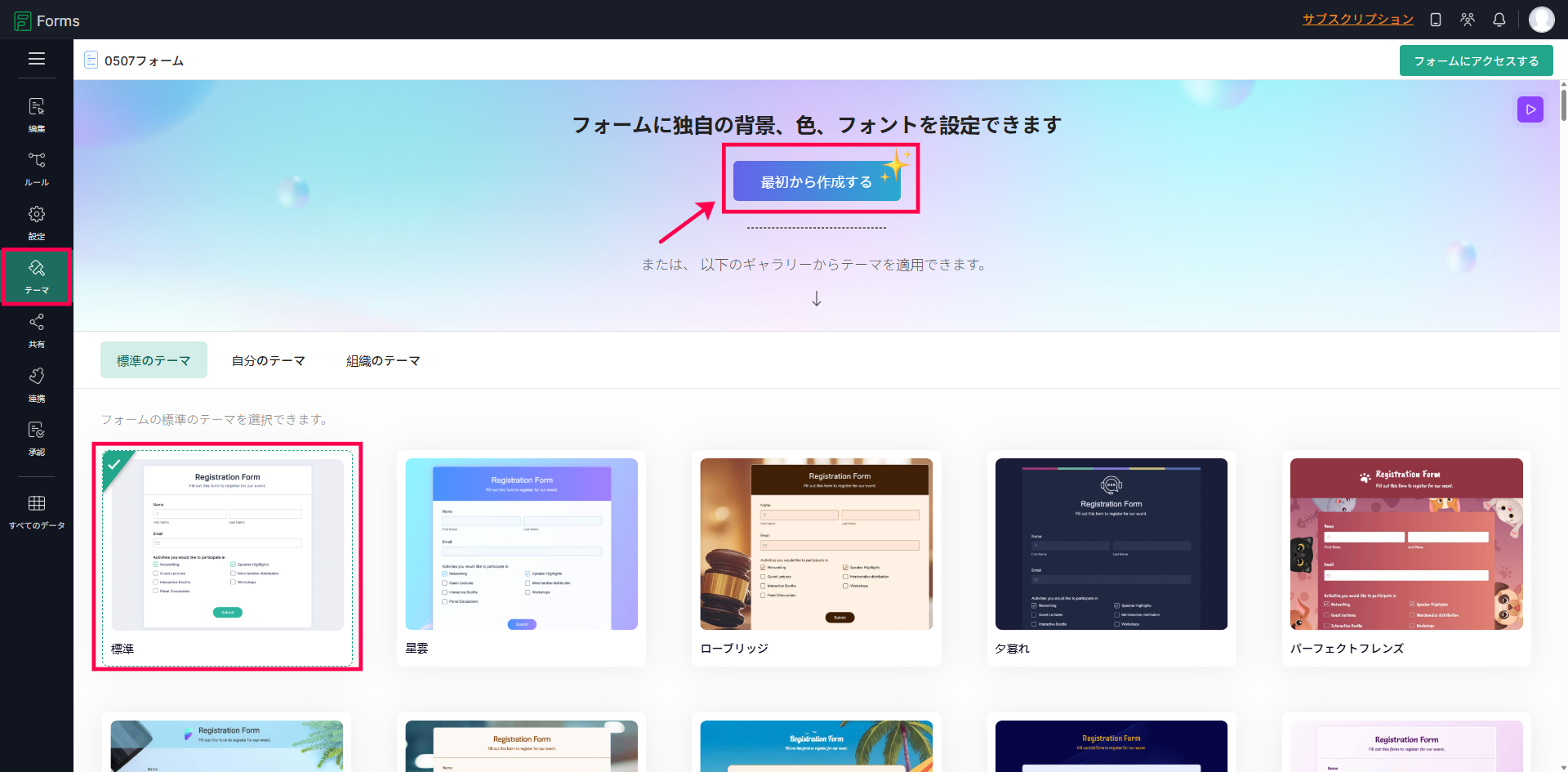
「標準」以外のあらかじめ用意されたテーマを適用している場合は、「テーマのカスタマイズ」をクリックします。
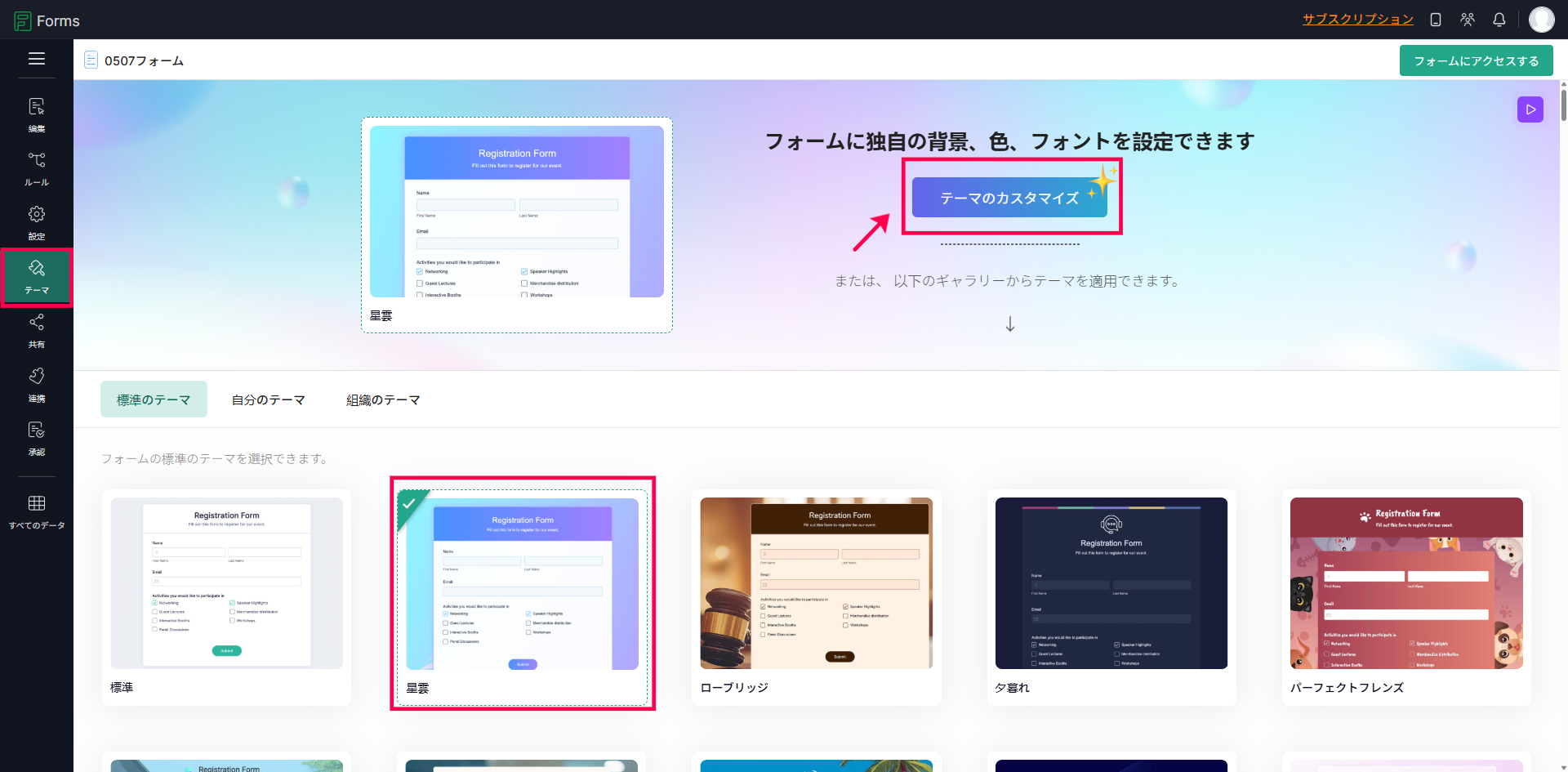
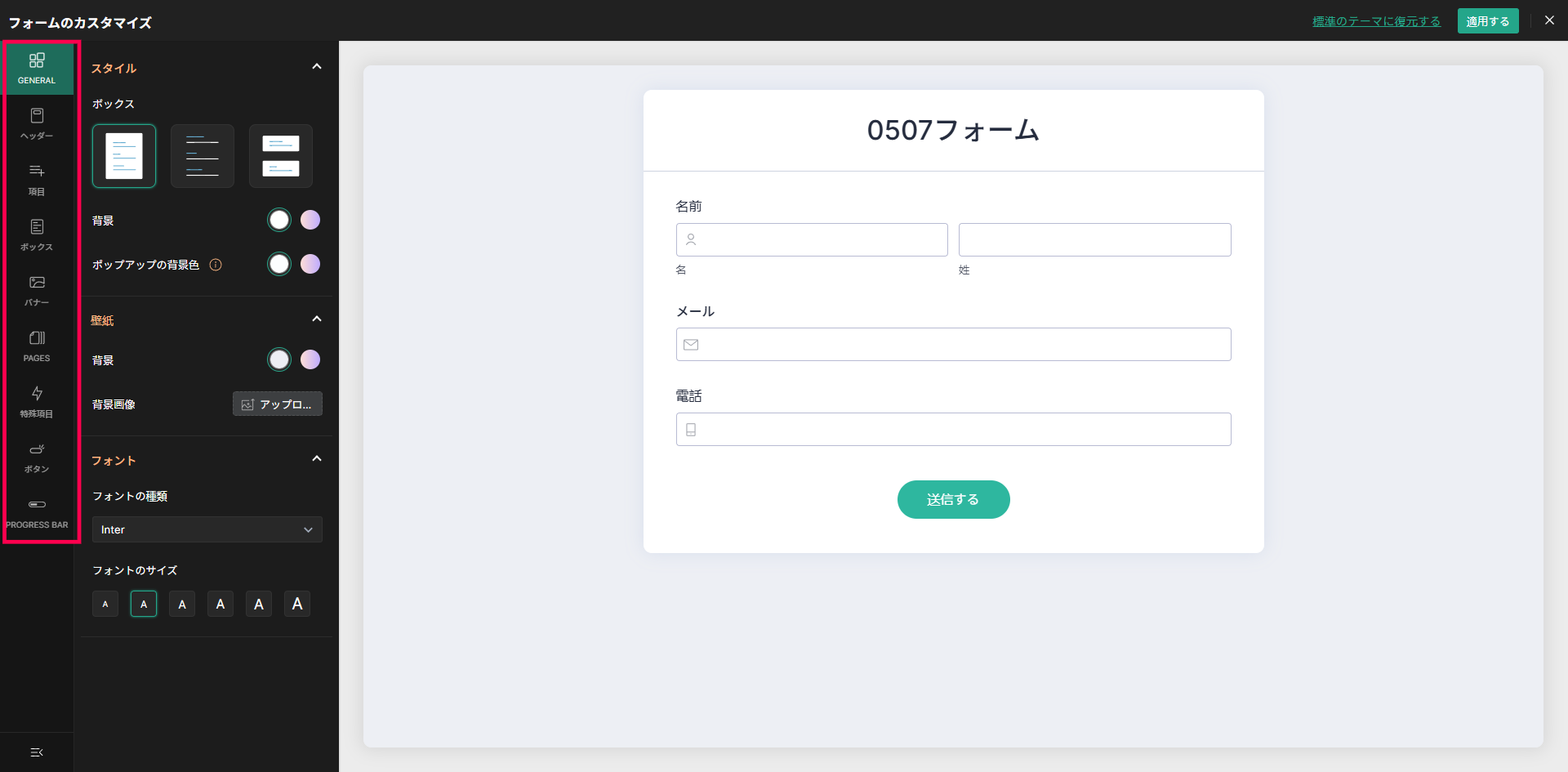
「最初から作成する」または「テーマのカスタマイズ」を押した後、画面左にヘッダー、ボタンなどのメニューがございます。
カスタマイズしたいメニューをクリックし適宜ご変更ください。
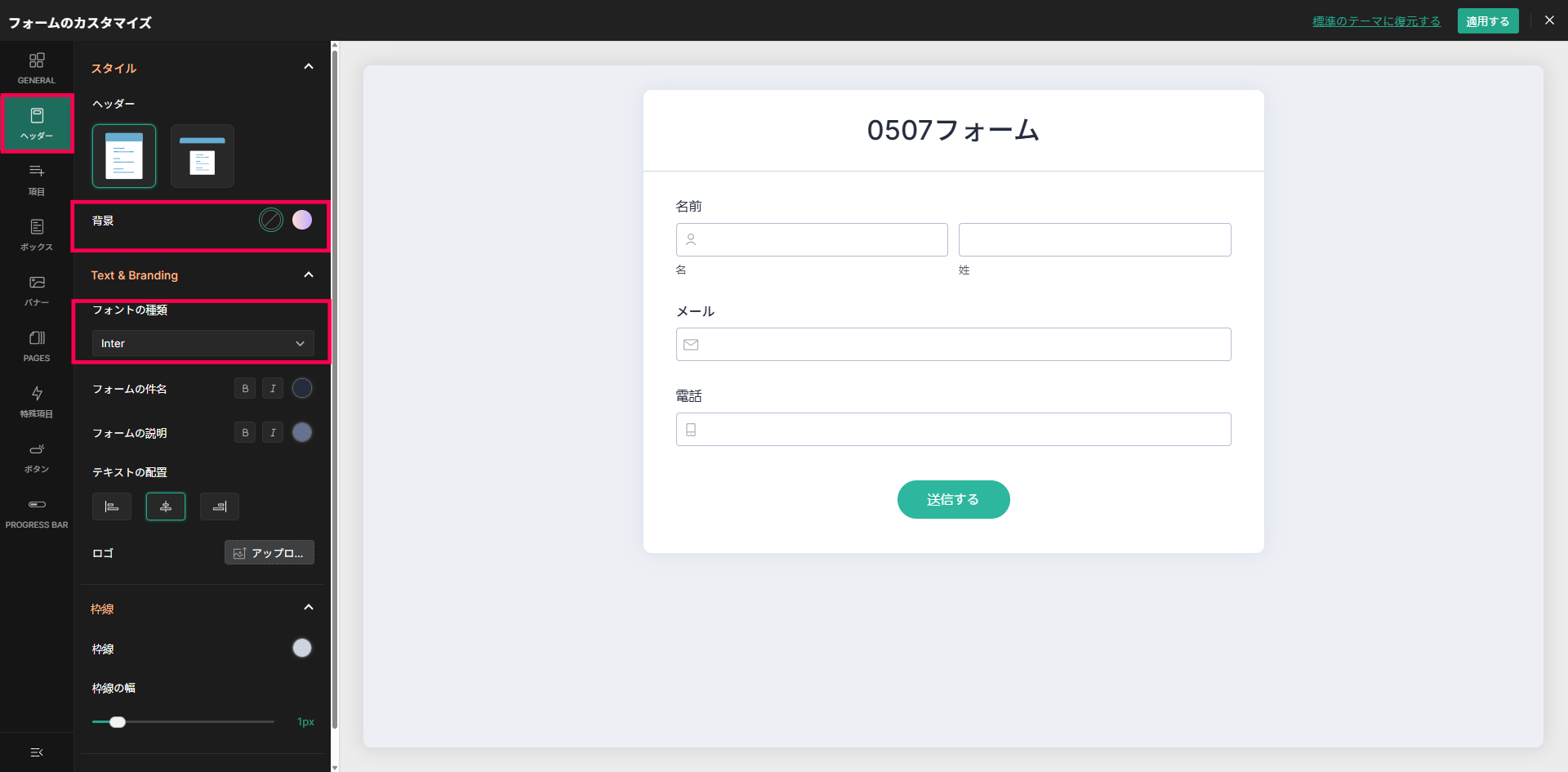
例1:ヘッダー(件名)のカスタマイズ
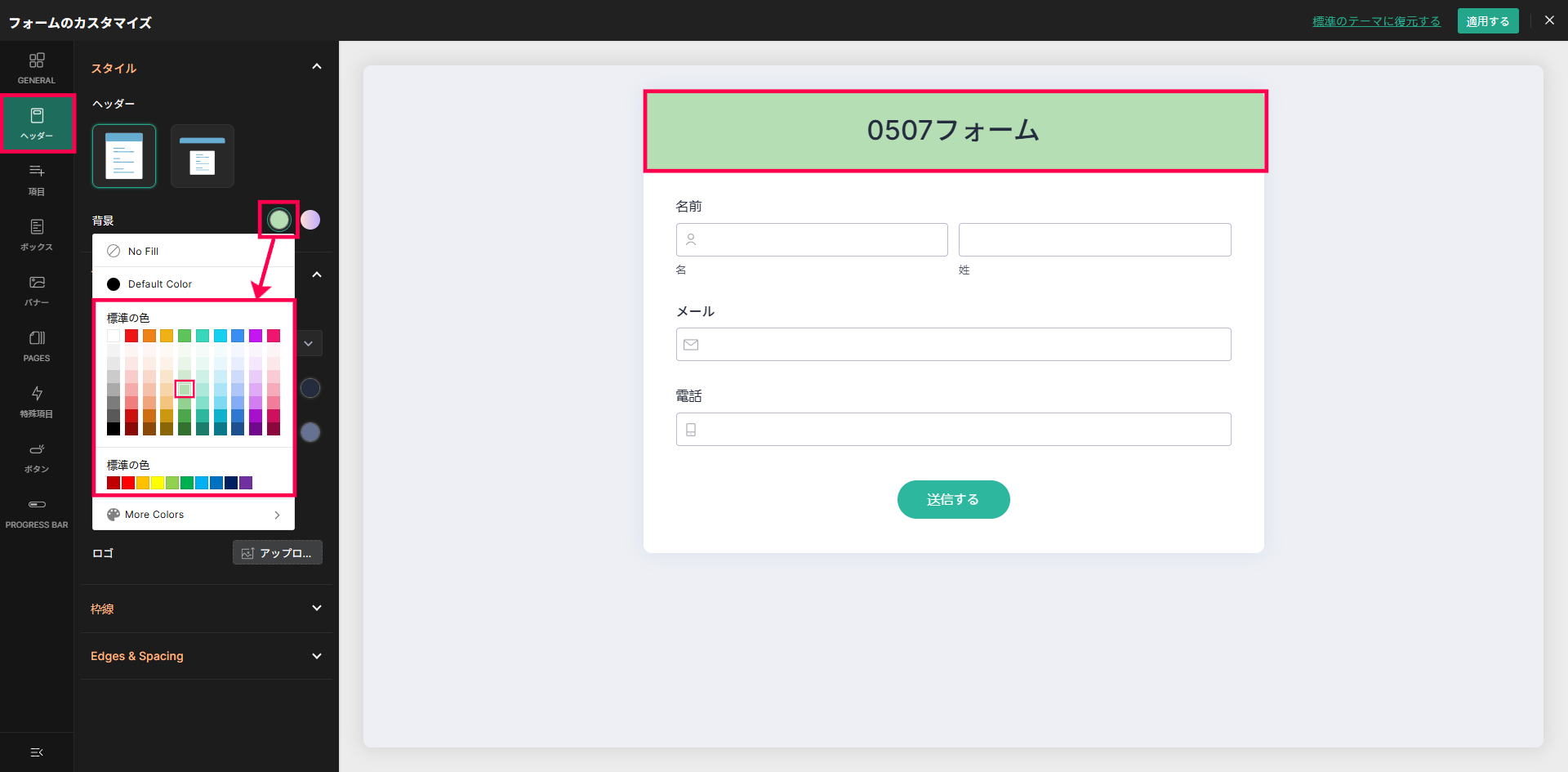
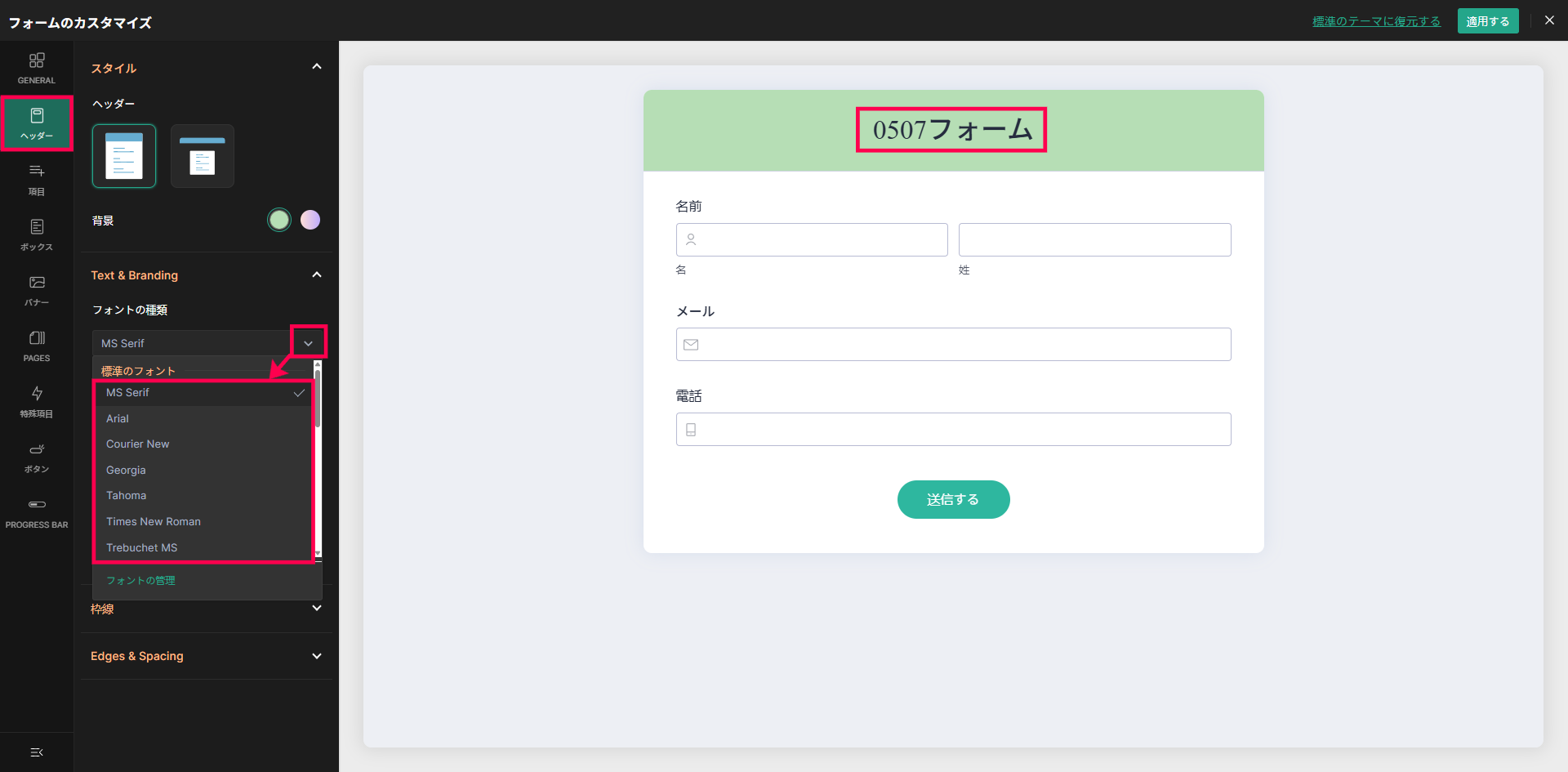
画面左のヘッダーをクリックし、背景色やフォントの種類の変更が可能です。
ヘッダーの背景色を緑に変更したときのイメージ
ヘッダーのフォントの種類をMS Serifに変更したときのイメージ
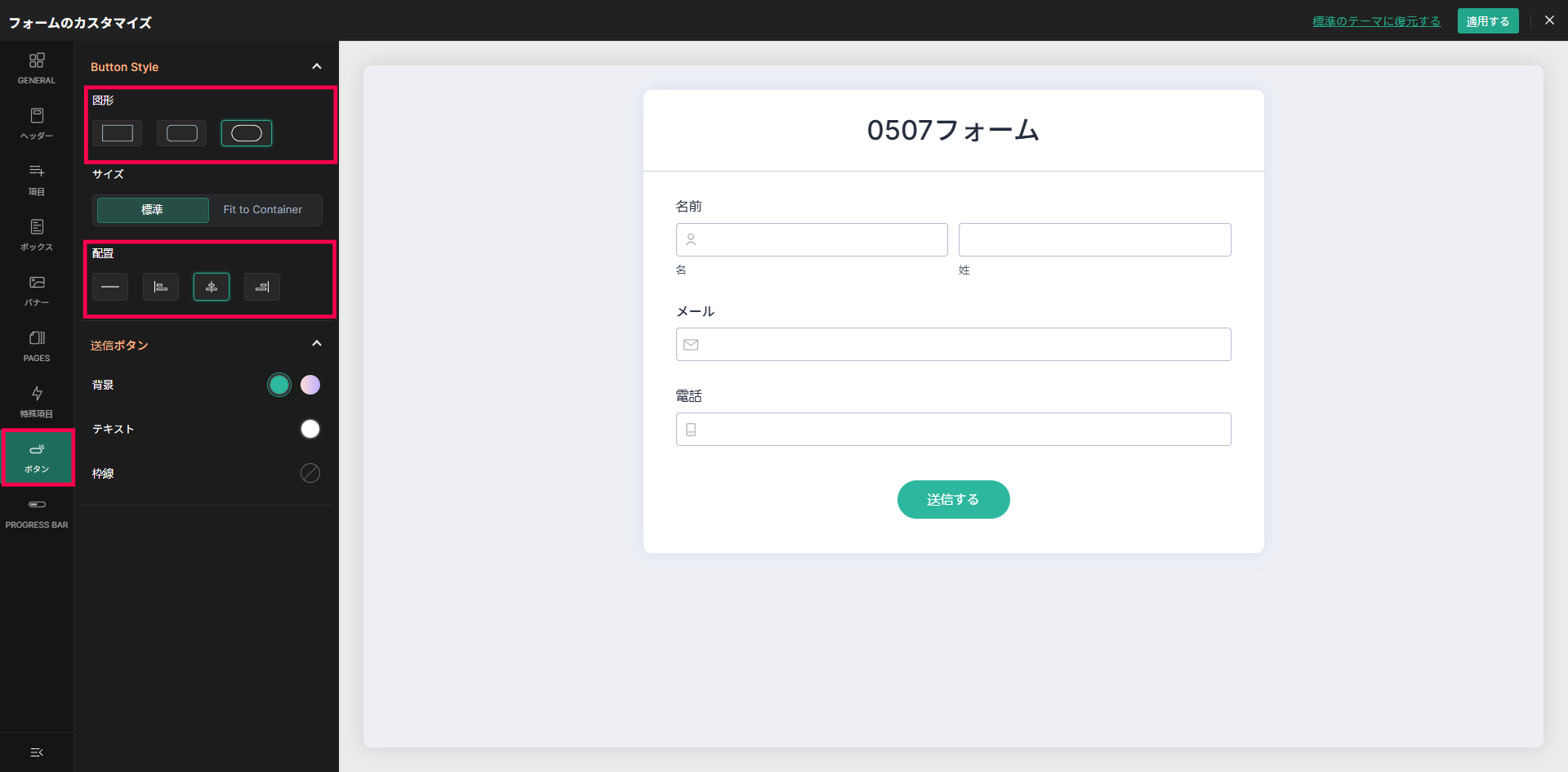
例2:ボタンのカスタマイズ
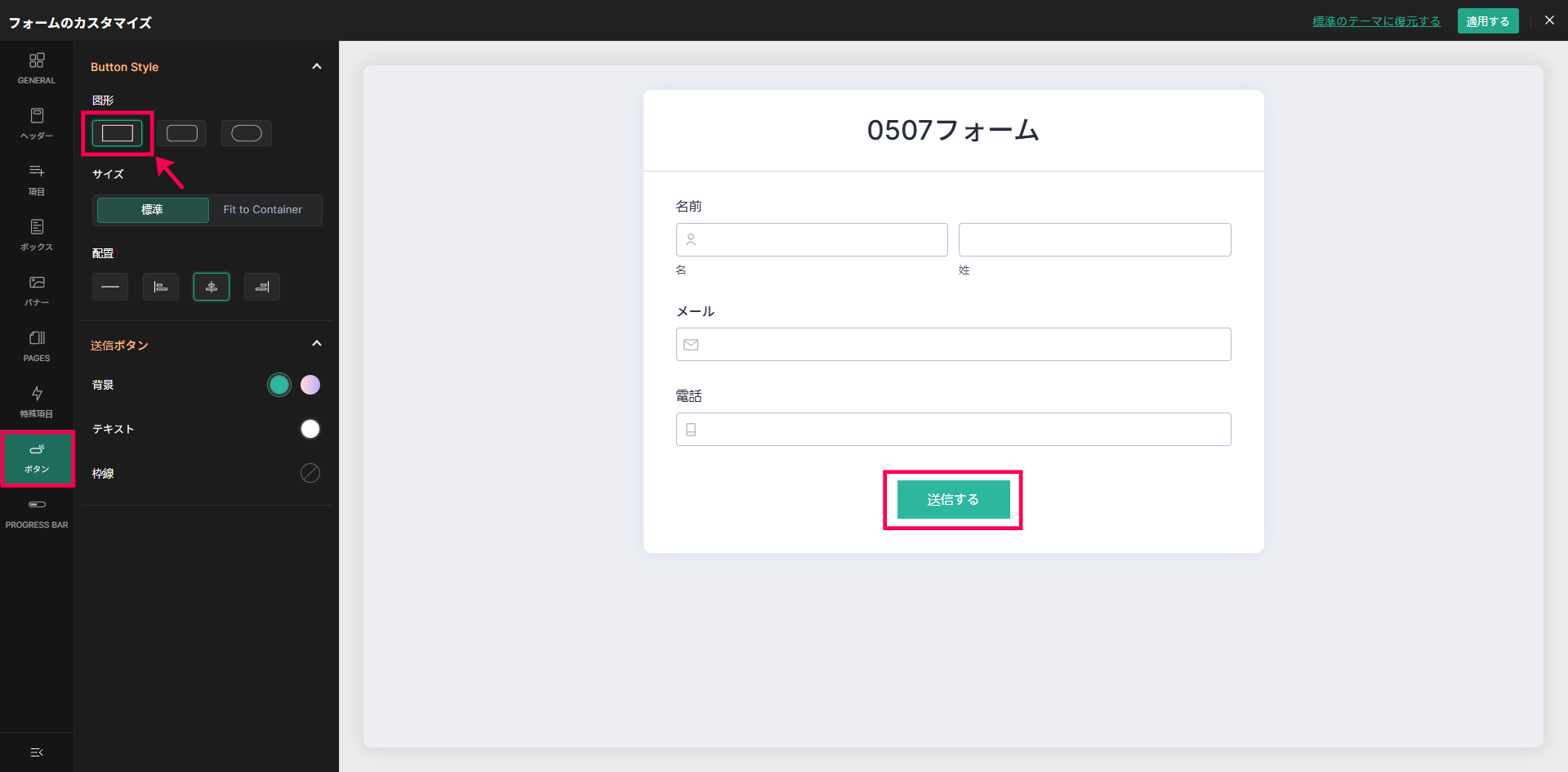
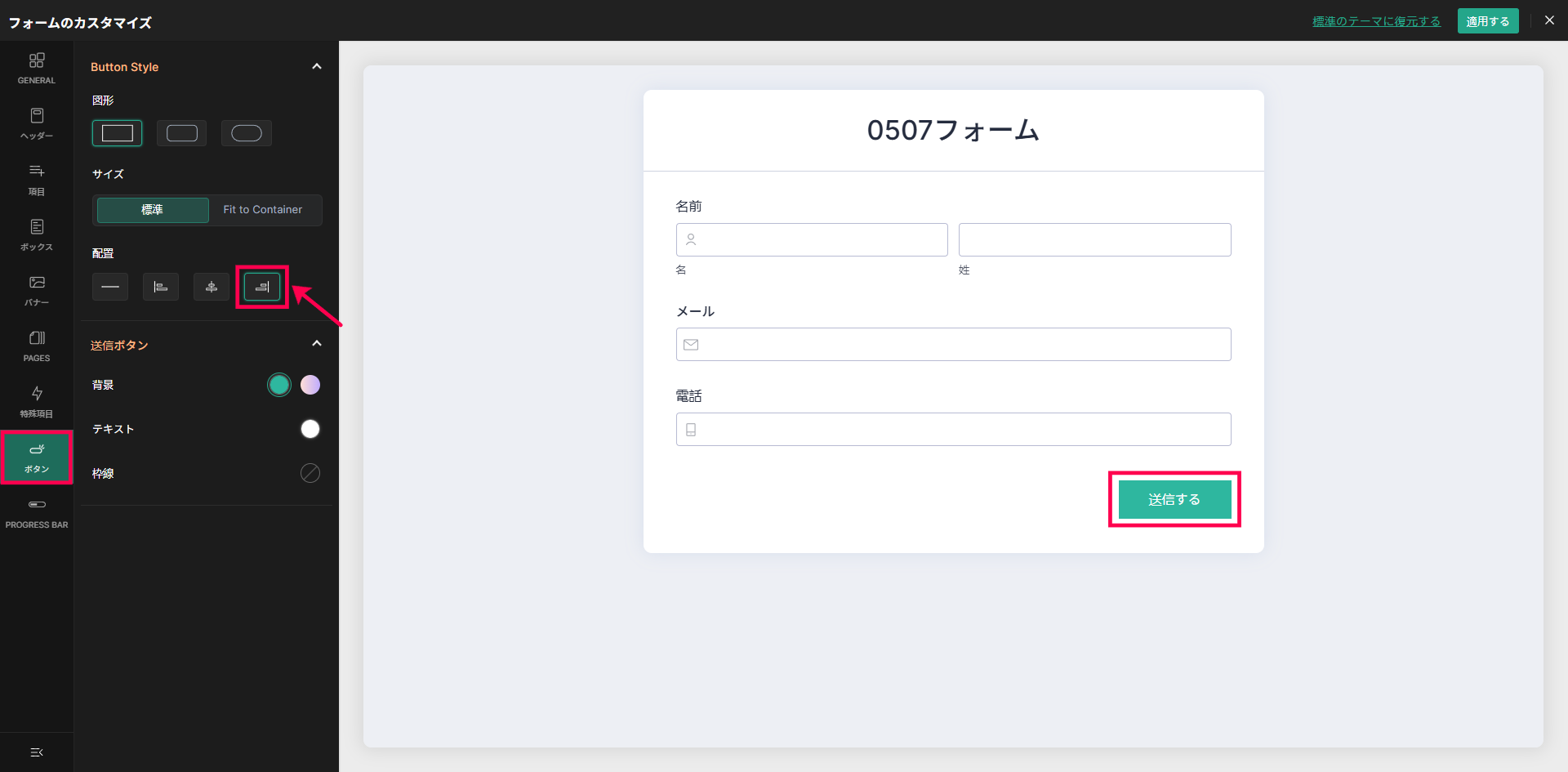
画面左のボタンをクリックし、ボタンの形や配置の変更が可能です。
ボタンの形を四角に変更したときのイメージ
ボタンの配置を右に変更したときのイメージ
Related Articles
【Zoho Forms】FormsはCRM Plusに含まれますか?
いいえ、Zoho FormsはZoho CRM Plusのパッケージには含まれていません。 ご利用の場合は、別途ご契約をご検討ください。 Zoho Forms、Zoho CRM Plusの機能一覧は以下をご参照ください。 Zoho Forms プラン別機能一覧 Zoho CRM Plus 機能一覧
【Zoho Forms】Zoho CRM項目の使い方
フォーム内にZoho CRM項目を設置すると、連携先のZoho CRMに登録されたデータを用いて、フォームを自動入力することができます。 Zoho CRM項目の設定方法 1. [詳細設定]セクションにある[Zoho CRM]項目をフォーム内に追加します。 2. 連携するZoho CRMの組織・タブ・レイアウトを選択します。 3. Zoho CRM内のレコードを検索する際に使用する項目を選択します。 ...
【Zoho Forms】SalesIQ連携について
Zoho FormsとZoho SalesIQの連携についてご紹介します。 Zoho FormsのフォームをZoho SalesIQと連携すると、Webサイト内のフォームへアクセスし回答を送信した人を追跡することが可能です。 フォームに入力・送信されたデータが回答者のブラウザーのCookieに保存され、以降、その人がWebサイトにアクセスするたびに識別できるようになります。 連携の設定は以下箇所より実施可能です。 アクセス手順:フォームの編集画面>連携>Zoho SalesIQ ...
【Zoho Forms】項目の事前入力
項目値を事前入力した状態でフォームを共有する方法をご紹介します。 0. 事前入力機能の概要 フォーム内の項目を事前入力する方法はいくつかございます。 項目値を手動で指定する方法 ・「項目の別名」を利用した事前入力 ・「固定の事前入力用URL」を利用した事前入力 外部のデータを用いて項目値を自動指定する方法 ・Webhookを利用した事前入力 ・「Zoho CRM項目」を利用した事前入力 ・「Zoho Sheet項目」を利用した事前入力 関連ヘルプページ:Zoho Forms - 事前入力 ...
【Zoho Forms】フォームの件名のカスタマイズ方法
Zoho Formsのフォームの件名のカスタマイズ方法をご案内します。 1.フォームの編集画面にてフォームの件名をクリックします。 2.タイトル部分をクリックし、「フォームの件名」をご変更ください。 関連するヘルプページ:Zoho Formsを使用した最初のWebフォームの作成
Zoho Community
オンライン掲示板やユーザー交流会など、Zoho活用に役立つコンテンツが満載!

Zoho CRM 管理者向けオンライントレーニング
Zoho CRM 導入後の動き出しをスムーズに。初期設定から操作方法、便利機能まで… Zoho の講師がデモを交えて解説。CRM管理者の必須スキルを短期間で習得しましょう。
ウェビナー情報はこちら!
さまざまな企業で業務改善にあたる
エキスパートたちの事例セミナーをご提供しております。最新の予定や、配信済みのウェビナー動画はこちらをご確認ください。