【Zoho CRM】Zoho CRM for EveryoneのUIアップデートのお知らせ

今回ご紹介する、アップデート後の(改善された)バージョンのZoho CRM for Everyoneは、順次適用予定です。
Zoho CRM for EveryoneのUIを改善しました。以下の変更は皆様からの貴重なフィードバックを反映したもので、使いやすさの向上、画面スペースの拡大、ナビゲーションの円滑化に重点を置き、必要な機能すべてにワンクリックでアクセスできるようになりました。
改善点:
- メインメニューとサブメニューの統合
- グローバル検索と新規追加ボタンを上部の分かりやすい位置に移動
- 設定アイコンの位置の変更(左下→右上)と、設定ホームページの追加
- ユーティリティアクションが右上に移動
- レポートとダッシュボードにワンクリックでアクセス
- メニューの非表示/表示オプションの保持
- チームスペースの切り替えタブと「チームスペースの管理」オプションの配置変更
- フィルターオプションとデータ一覧オプションを統合
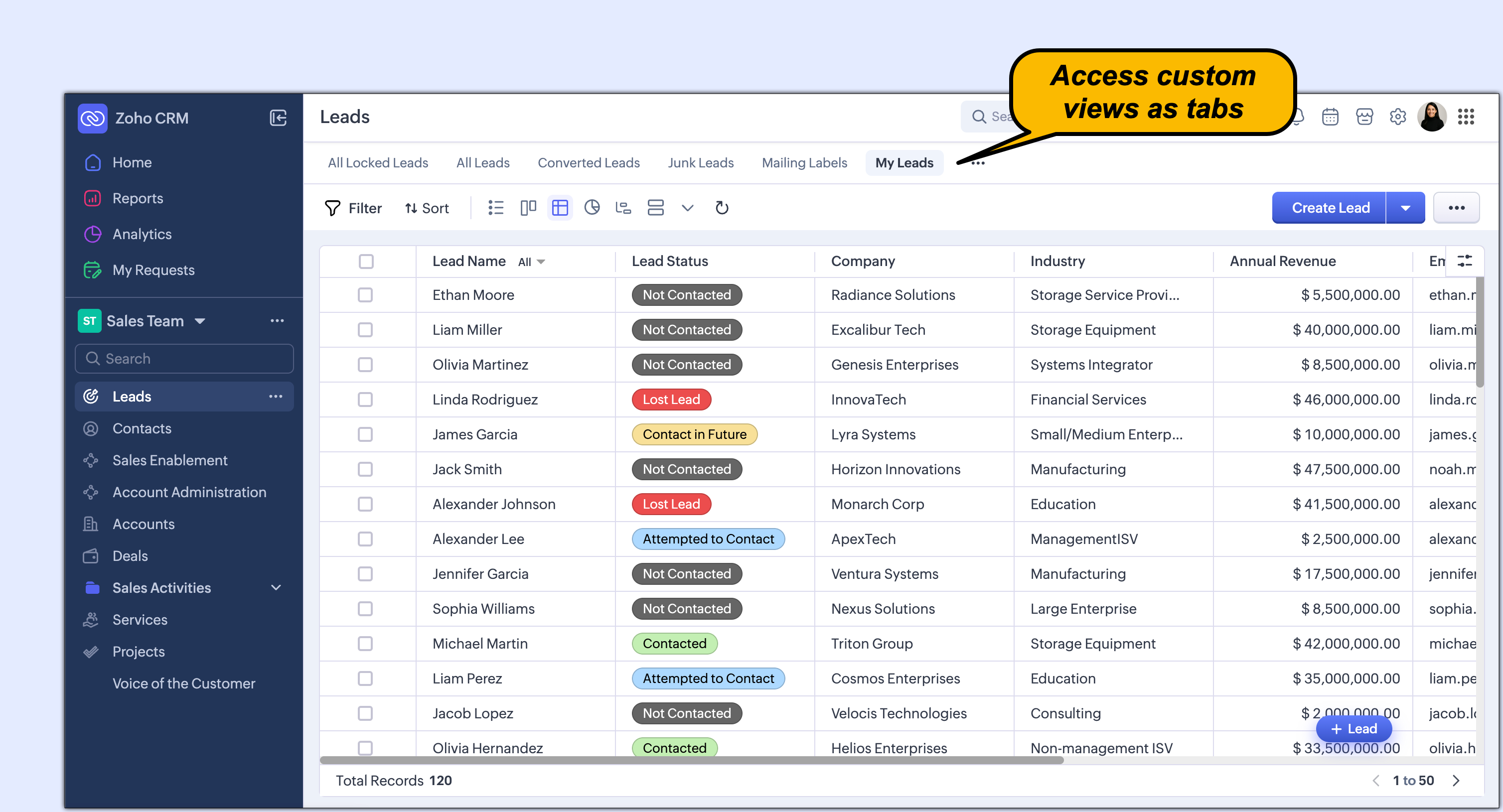
- カスタムビューをタブとして表示
改善されたUIの概要は、以下の動画でご確認ください。
以下、それぞれの改善点の詳細をご案内します。
メインメニューとサブメニューの統合
これまでのCRM for EveryoneのUIでは、メインのメニューを展開すると、タブやフォルダが一覧表示されるサブのメニューが表示されるようになっていました。これにより画面左側のスペースが一部占有され、ユーザーはタブのデータを一覧で見づらくなっていました。
【旧UI】
メインとサブの2つのメニューから、タブ/フォルダーが下部スクロール可能なリストとして表示される1つの統合メニューに変更しました。これによりスペースが解放され、タブで表示される情報が増える上、タブ間の切り替えに必要なクリック数が削減されます。
【新UI】
グローバル検索と新規追加ボタンを上部の分かりやすい位置に移動
これまでのCRM for Everyoneの検索アイコンはメニューの下部に配置されており、視認性が不足しているため、ユーザーが組織全体からデータを検索することが困難でした。
【旧UI】
このアップデート版では、グローバル検索がCRM画面の最上部に配置されました。また、タブの[+](追加)アイコンと[新しく追加する]オプションが統合され、すべての新規作成操作を一箇所で実行できるようになりました。ここから以下の操作が可能です:
- グローバル検索でCRM全体のデータ、タブ、情報を素早く検索
- 任意のタブから直接データを作成、新規チームタブ/組織タブを作成
【新UI】
設定アイコンの位置の変更(左下→右上)と、設定ホームページの追加
これまでのCRM for Everoneの設定アイコンは画面下部に配置されており、クリックすると直接機能一覧(一列のリスト)が表示されるため、CRMが提供する機能の全体像を把握することが困難でした。
【旧UI】
アップデートにより、設定アイコンはCRMの画面の右上隅に移動し、設定のホームページが開くようになりました。設定のホームページ上に表示されるすべての設定は、以下のGIF画像に示すように、わかりやすいカテゴリに整理されています。すべての設定が一箇所に集約されたため、簡単に操作でき、必要なツールを一目で確認し、より少ない手順で設定ができます。
【新UI】
レポートとダッシュボードにワンクリックでアクセス
これまでのレポートとアナリティクスでは、作成された各種レポートとダッシュボードが、サブのメニューに一覧表示されていました。レポートやダッシュボードから他のタブにアクセスするには、以下のGIF画像のように複数回のクリックが必要でした。
【旧UI】
今回のアップデートでは、このリストをドロップダウンメニューに移動し、必要なレポートやダッシュボードを選択できるようにしました。以前は他のタブに移動するのに複数回のクリックが必要でしたが、タブ間の移動はワンクリックで可能になりました。
同じドロップダウンメニューから、作成したフォルダーやダッシュボードの管理、ZiaやZoho Analyticsの利用も行えます。レポートとダッシュボードのリストがどこに配置されるようになったかは、以下のGIFをご覧ください。
【新UI】
メニューの非表示/表示オプションの保持
以下の動画で示されているように、より広い画面領域でデータを表示する選択肢を提供するため、メニューの非表示/表示オプションを保持しています。
【新UI】
チームスペースの切り替えタブと「チームスペースの管理」オプションの配置変更
これまでのUIでは、チームスペースの切り替えタブは下記のスクリーンショットのように下部に配置されています。
【旧UI】
チームスペースの切り替えタブを、アクセスしやすい位置に移動しました。
「もっと見る(...)」オプションを追加し、以下のことができるようになりました:
1. メニューの中央に配置されたため、チームスペース間の移動がより迅速に行えます。
2. 新しいチームスペースの作成、フォルダーの作成、タブの関連付け、チームスペースの管理と表示は、切り替えタブの横にある「もっと見る(...)」オプションから行えるようになりました。
3. CRMチームスペースの管理は、画面の右端にポップアップとして表示されるようになります。
フィルターオプションとデータ一覧オプションを統合
これまでのUIでは、フィルターオプションは上部のカスタムビューオプションの隣で個別に利用可能です。同様に、タブのデータ一覧オプションもデータ作成ボタンの隣に配置され、選択可能なドロップダウンとして展開されます。
【旧UI】
このアップデートにより、リストビュー上部のアクションバー(タブ名の直下)にあるフィルター、並べ替え、データ一覧オプションをグループ化しました。これにより操作性が統一され、これらのカスタマイズツールへのアクセスがより簡単かつ迅速になります。
【新UI】
カスタムビューをタブとして表示
カスタムビューを個別のタブとして表示できるようになりました。これにより、ビューを簡単に見つけられ、素早く開くことができます。最もよく使うビューを、余計なクリックなしで常に目の前に表示しておくのに役立ちます。更新されたUIに調和した、より整理されたすっきりとした画面を実現します。
【新UI】