【Zoho CRM】住所項目に関するアップデートのお知らせ

このアップデートは、US(アメリカ)とEU(EU地域)データセンターの一部のZoho Oneを除き、すべてのユーザーに適用されています。(2026年3月24日時点)
Zoho CRMでの住所管理がより簡単かつ効果的になりました。新しいカスタム住所項目を使用することで、複数の別々の項目やあいまいなテキスト入力はもはや不要です。構造化されて使いやすい1つの項目で、住所データを包括的かつ簡単に取得し、管理できるようになります。
新しい住所項目にする理由
これまでのところ、Zoho CRMで完全な住所を取得するための単一で集合的な方法はありませんでした。もしあなたが営業チームの管理者で、顧客の住所を収集する任務を与えられた場合、2つの選択肢がありました:
- 複数の項目を作成する:「国」、「都道府県/州」、「市区町村」、「町名・番地」など。ただし、州が選択された国に基づいて変わるようにしたい場合は、すべての国と州の値を手動で入力し、項目の依存関係を設定する必要がありました。
- 住所全体を入力する1つの複数行項目を作成する:これにより、設定作業を回避できますが、機能性を犠牲にすることになります。国や州でフィルタリングできず、データを迅速なレポート作成や地域に基づく分析に使用することもできませんでした。
いずれにせよ多くの手作業が必要で、どちらの方法も、住所情報の確認と処理において迅速で統合的なものではありませんでした。新しい住所項目は、すべての必要な要素を1つの構造化された項目で取得できるようにし、個別に表示、フィルタリング、レポート化することができるため、これまでの問題を解消することができます。
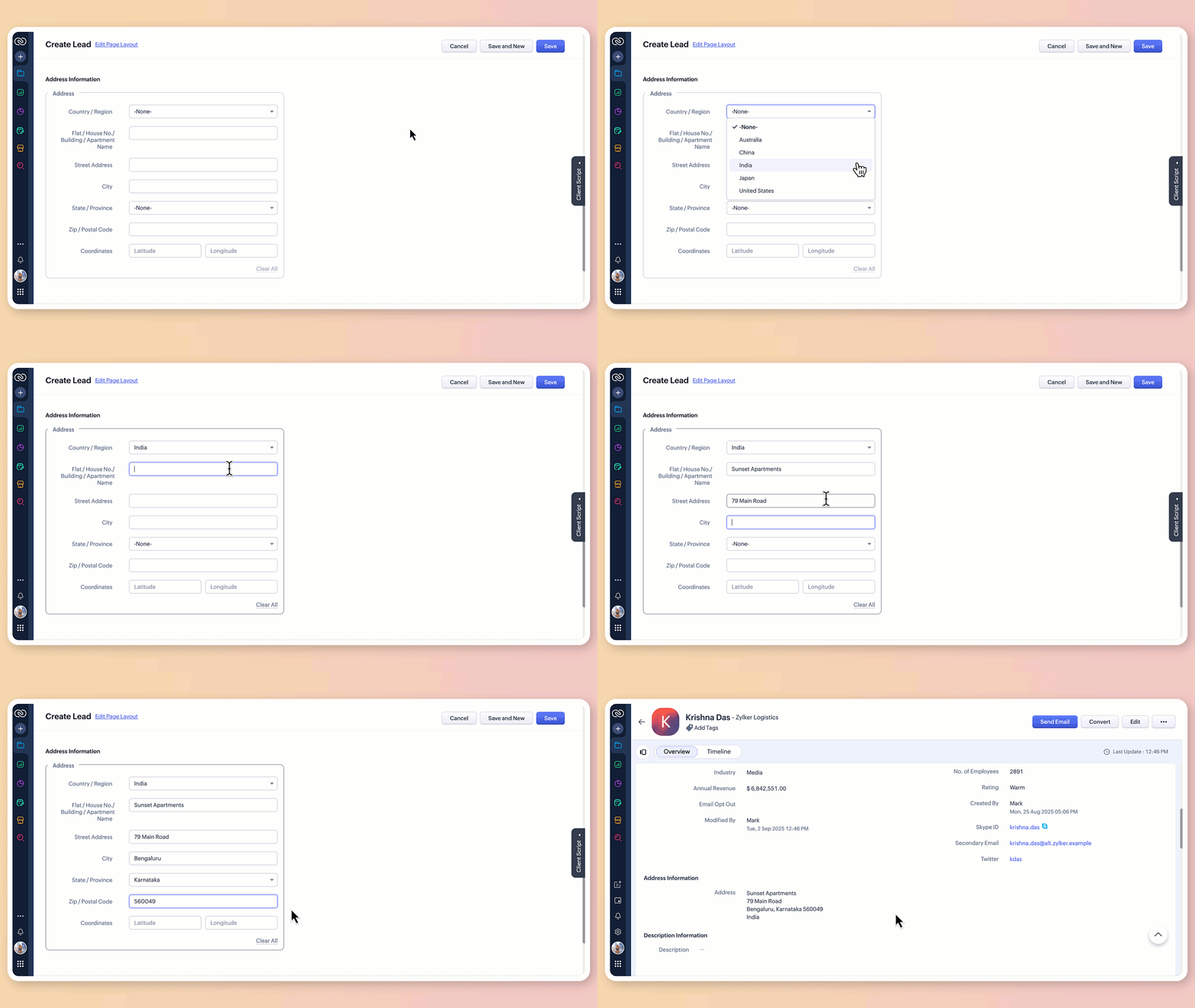
新しい住所項目のメリット
1. 構造化された住所入力
新しい住所項目は、位置情報を明確に定義された要素に分解します:
- 国/地域
- 建物名/マンション・アパート名/部屋番号
- 町名・番地
- 市区町村
- 都道府県/州
- 郵便番号
- 緯度と経度
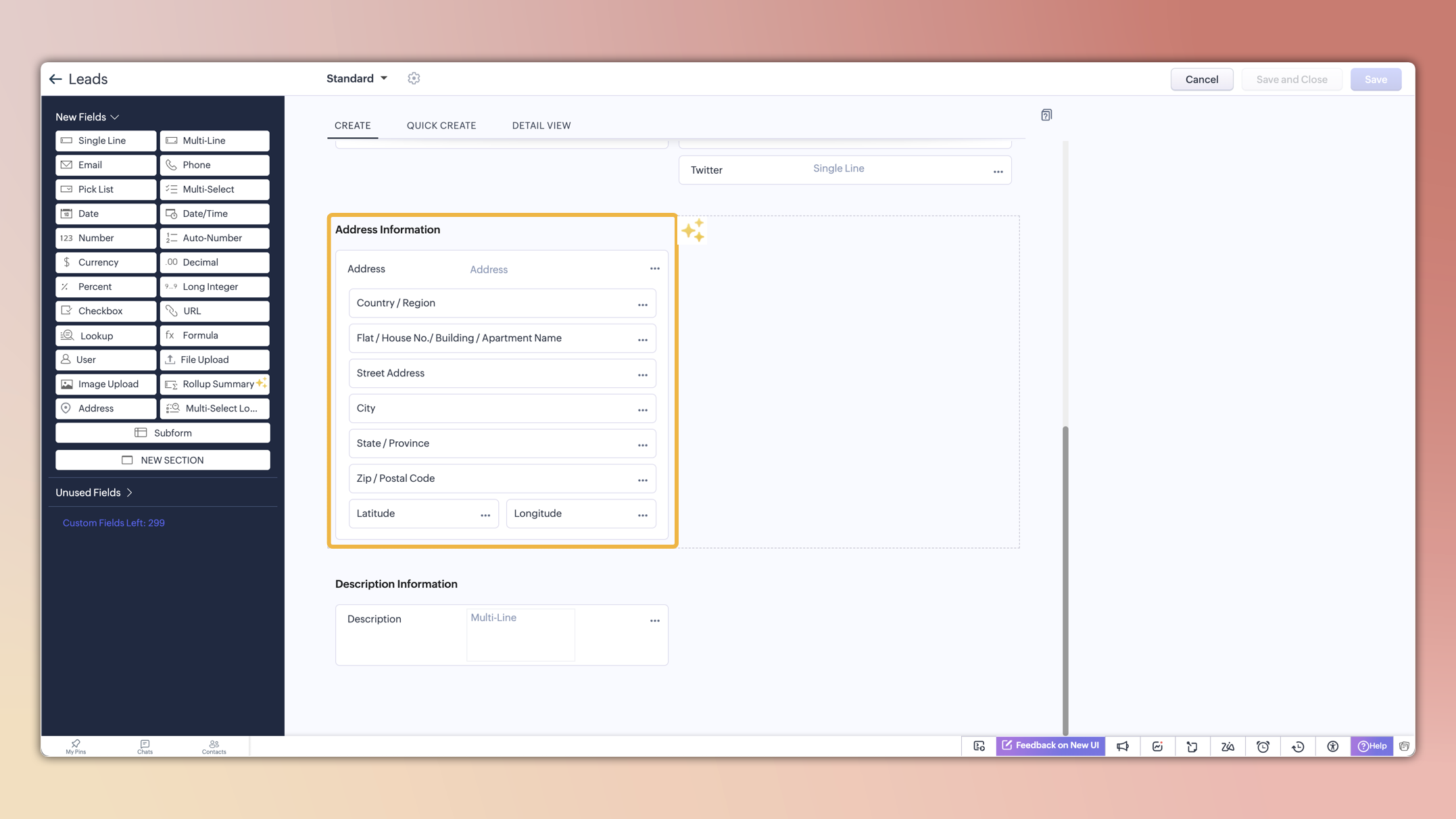
これらのサブ項目はそれぞれ、ビュー、フィルタリング、条件の適用に利用可能です。これにより、ユーザーは住所データをより正確かつ柔軟に構成、検索、レポート化できます。
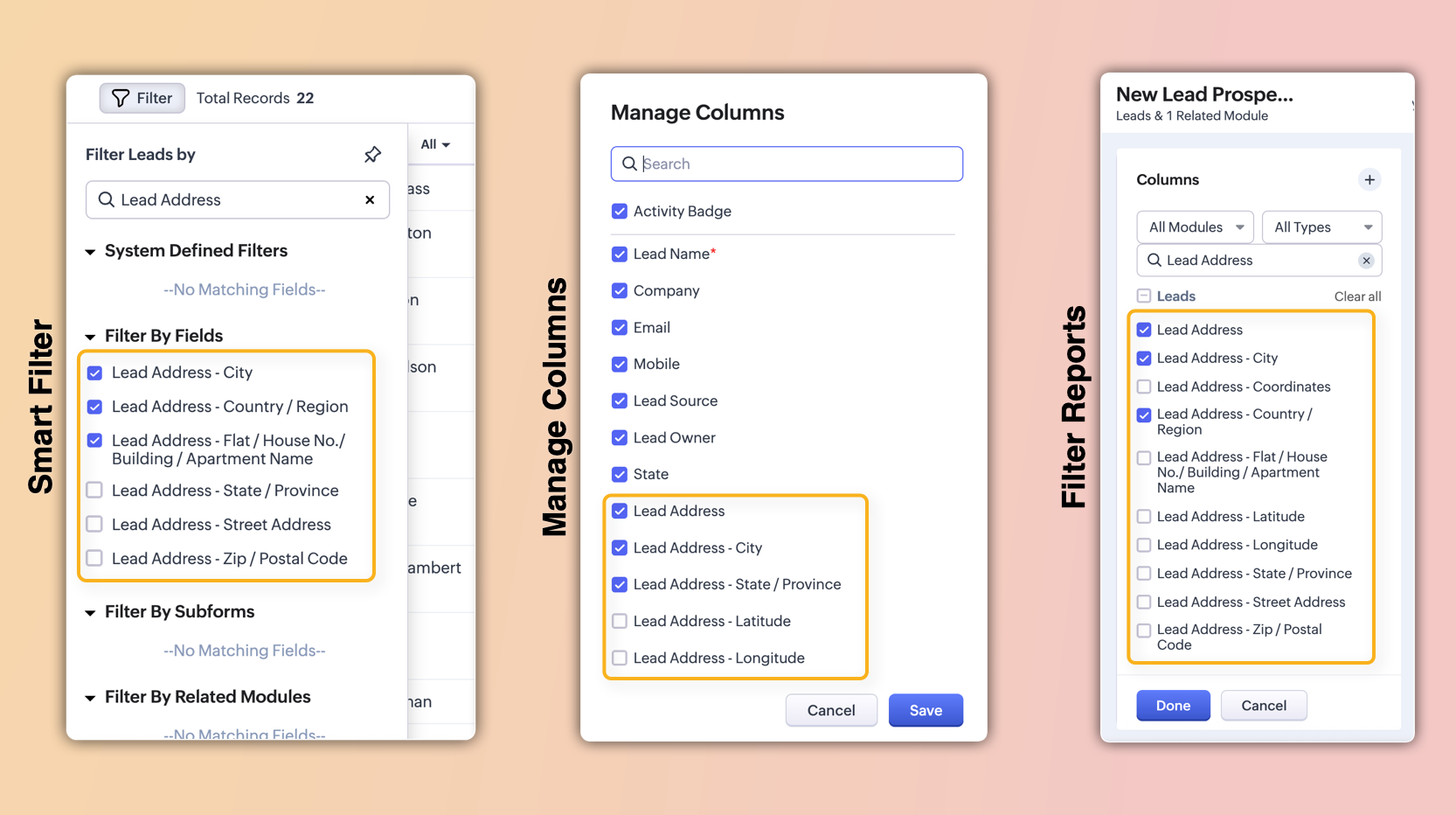
2. 国と都道府県/州の共通選択リスト
新しい住所項目には、国とそれぞれの都道府県/州の標準化されたリストが事前に組み込まれています。
- 国を選択すると、利用可能な都道府県/州が即座にフィルタリングされるため、依存関係を手動で設定したり、都道府県/州を手入力したりする必要はありません。
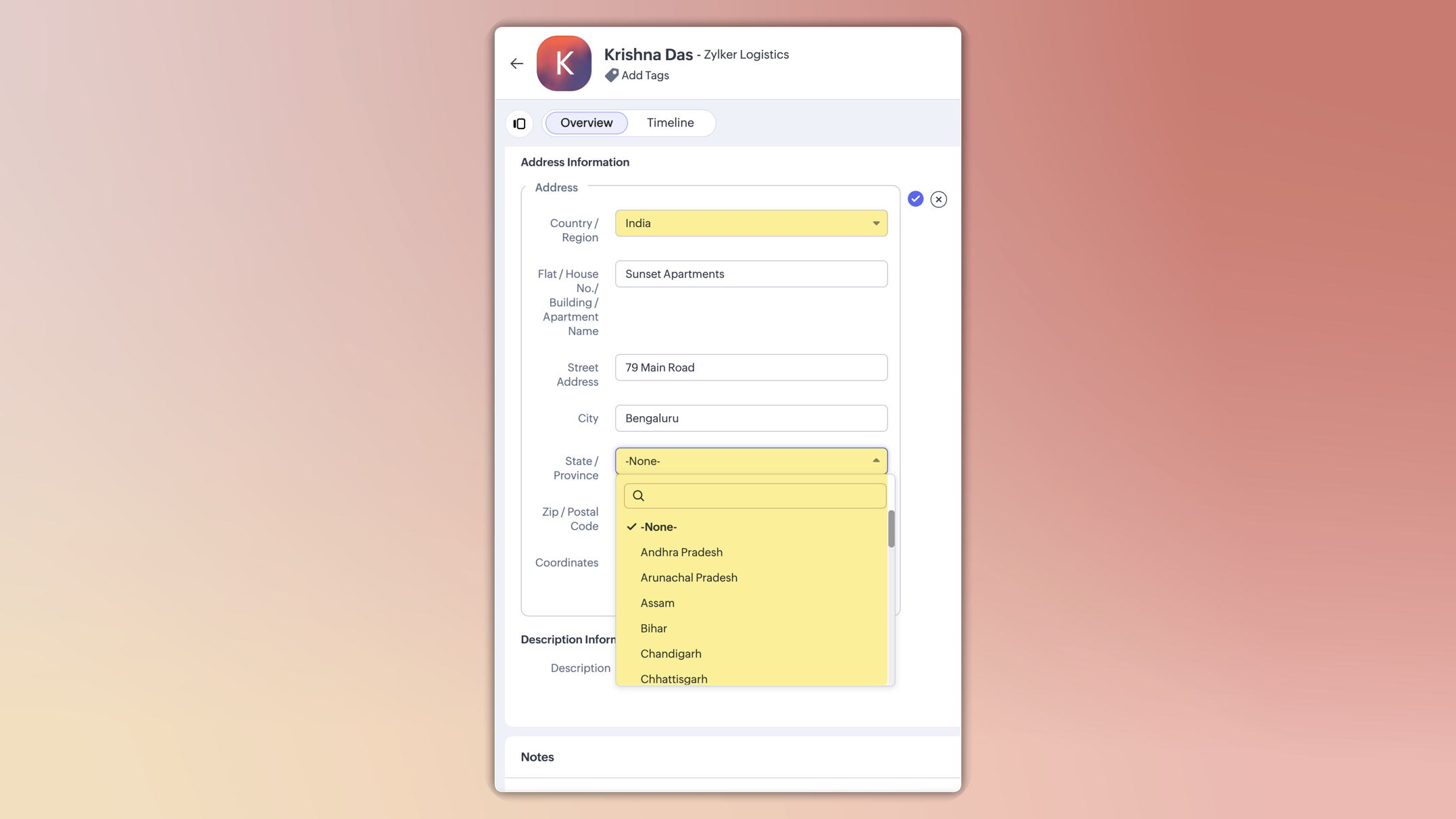
- これにより、一貫したスペルや形式が保たれ、誤字が排除され、レポート化しやすくなります。
- また、共通選択リスト>国と都道府県の一覧でこれらのリストをカスタマイズすることもできます。ビジネスのニーズに基づいて、値を追加または削除することが可能です。
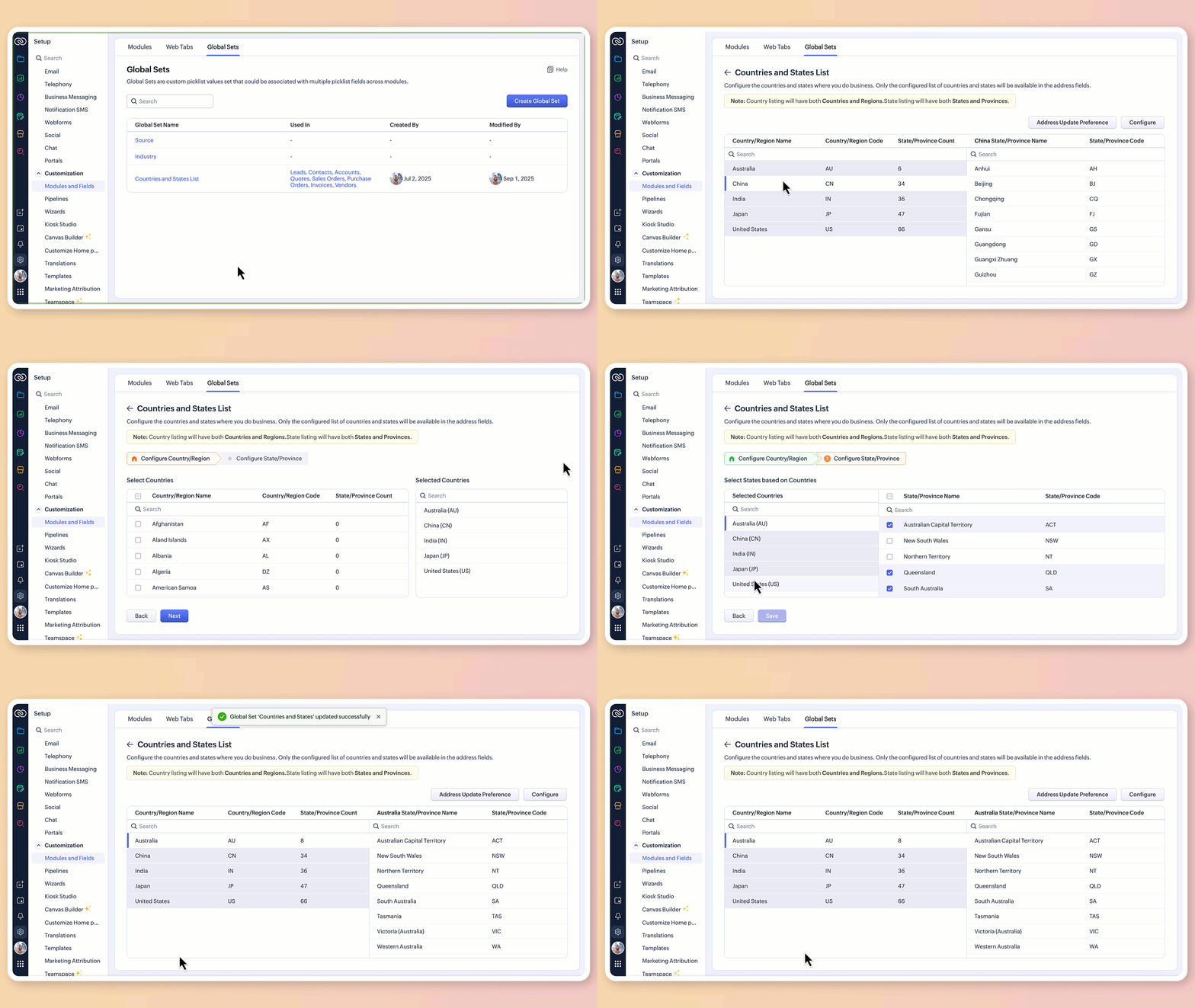
3. 住所の更新の設定で正確性を維持
無効な国と都道府県/州のデータを避けるために、組織内で住所の更新の設定を行うことができます。
- データの更新経路にかかわらず、設定されている国と都道府県/州のみ許可するように設定できます。
- さらに、無効な入力の処理方法を選ぶことができます:
・無効な国と都道府県/州の更新だけをスキップして、データの作成/更新を続ける
・無効な値が検出された場合は、データの作成/更新を停止する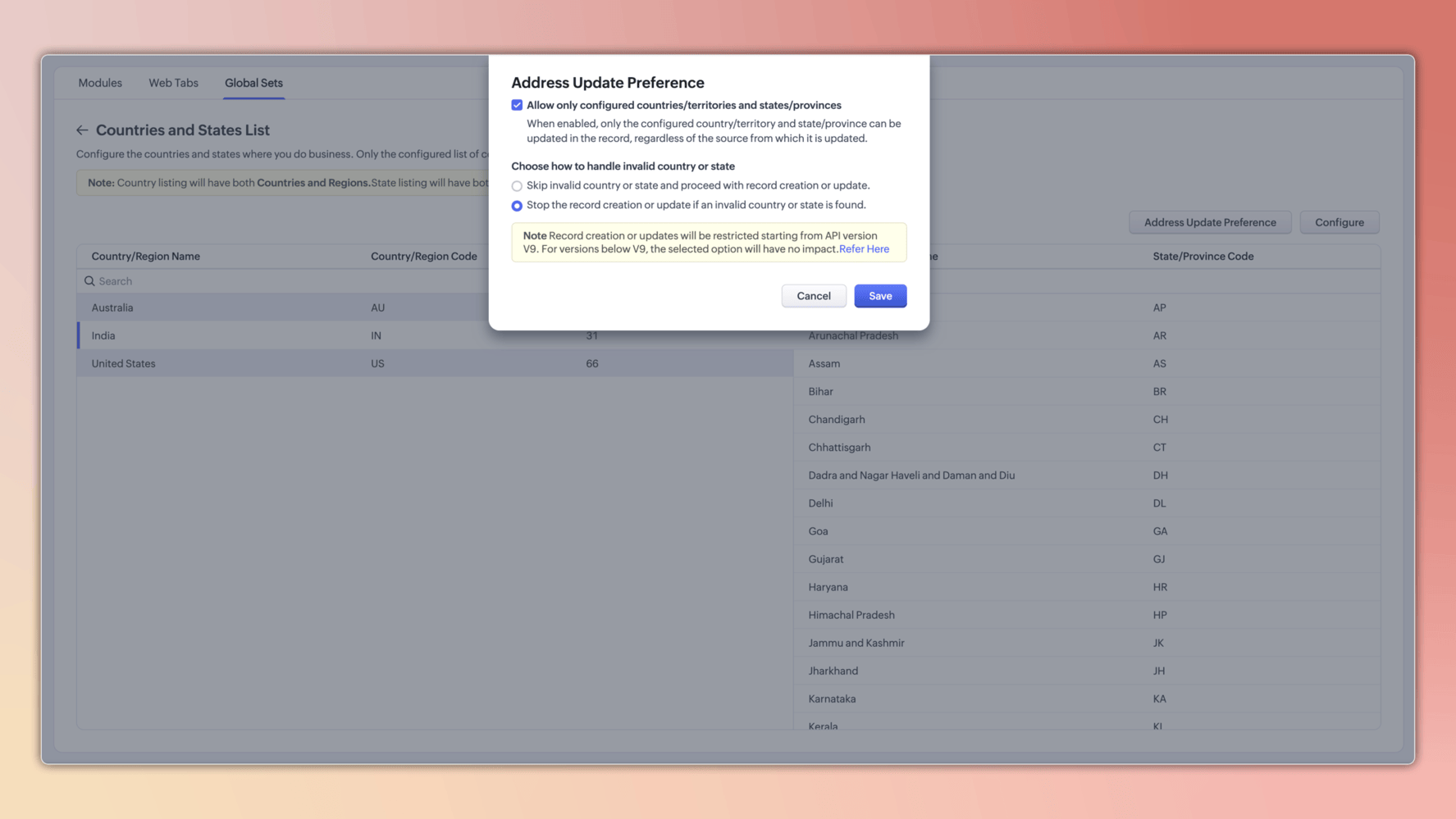

- 対応タブ:ユーザータブ、関連付けタブ、タスクタブ、通話タブ、予定タブを除くすべてのタブ
- 制限:タブごとに、最大2つのカスタム住所項目を設定できます。

注意点:
- 新規ユーザーの場合:初期設定(標準)の住所項目は、新しい住所項目となります。以下のタブに適用されます:
・見込み客タブ
・連絡先タブ
・取引先タブ
・仕入先タブ
・見積書タブ
・請求書タブ
・受注書タブ
・発注書タブ
さらに、これらのタブに必要に応じてカスタム住所項目を追加することができます。 - 既存ユーザーの場合:新しい住所項目は、カスタム項目として利用可能です。レイアウト編集画面で、新しい住所項目を手動でタブに組み込むことができます。
- 制限:Webフォーム、自動化における項目の更新処理、プロセス管理、Ziaによるデータ補完では、新しい住所項目は現在サポートされていません。
関連情報:住所の項目