【Zoho Forms】フォームの回答内容をPDFファイルとして保存できますか?
はい、可能です。
Zoho Formsでは、フォームの回答内容をPDFファイルとして保存できます。
また、フォーム送信後のお礼ページからPDFファイルをダウンロードできるように設定したり、回答内容をPDFファイルとしてメールに添付して送信したりすることも可能です。これらの機能を活用すると、フォームの回答者が自分の回答内容を控えとして保存できます。
1. フォームの回答内容をPDFとしてダウンロードする方法
すでに収集したフォームの回答内容をPDFファイルとしてダウンロードする場合は、以下の手順で操作してください。
- Zoho Formsで対象のフォームの編集画面を開きます。
- [すべてのデータ]を開きます。
- PDFとして保存したい回答データを選択します。
- [エクスポート]アイコンをクリックします。
- [PDF形式でエクスポートする]を選択します。
- 必要に応じて、以下の設定を行います。
- パスワードで保護する: PDFファイルにパスワードを設定できます。
- 新しいページに各データを記載する: 複数の回答データをPDFに出力する際、各回答を新しいページから開始できます。
- 暗号化したデータを表示しない: フォームに暗号化された項目が含まれる場合、該当する項目の値をマスキングするかどうかを選択できます。
- [完了する]をクリックします。
選択した回答内容がPDFファイルとしてダウンロードされます。

注:PDF形式でエクスポートできるのは、選択した回答データのみです。すべての回答データを一括でエクスポートする場合は、CSV形式をご利用ください。
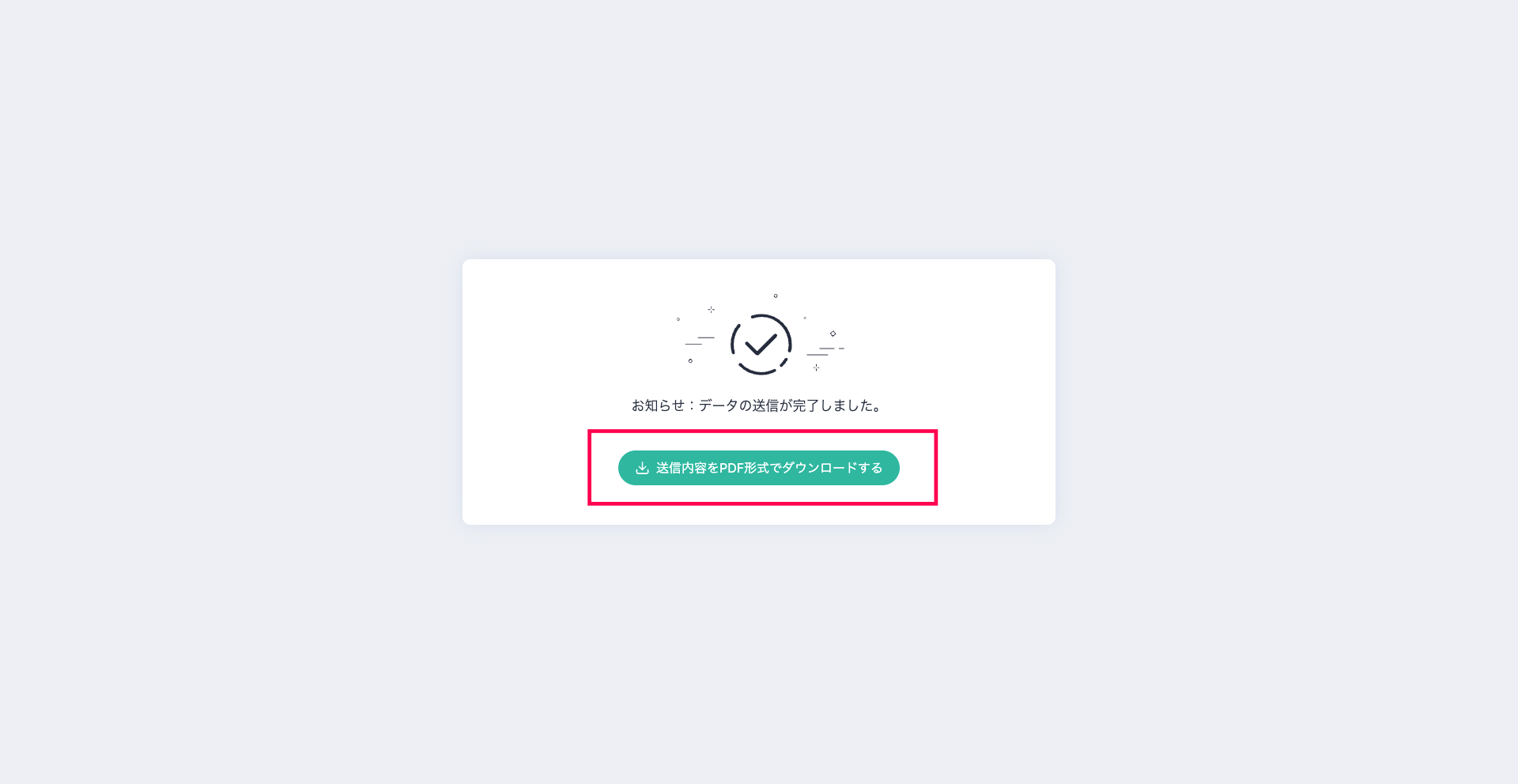
2. フォーム送信後のお礼ページからPDFをダウンロードできるようにする方法
フォームの回答者が、自分の回答内容をPDFファイルとしてダウンロードできるように設定することも可能です。
- Zoho Formsで対象のフォームの編集画面を開きます。
- [設定]→[一般]→[お礼ページと移動先]に移動します。
- フォーム送信後のお礼ページに、送信内容のPDFをダウンロードするリンクを表示するオプションを有効にします。
- [保存する]をクリックします。
設定後、回答者がフォームを送信すると、お礼ページにPDFのダウンロードリンクが表示されます。
3. フォームの回答内容をPDFとしてメールに添付する方法
フォームが送信された際に、回答内容をPDFファイルとしてメール通知に添付し、設定した宛先に送信することも可能です。
- Zoho Formsで対象のフォームの編集画面を開きます。
- [設定]→[メールと通知]→[メール]に移動します。
- メール通知のテンプレートを設定します。
- [フォームの送信内容をPDF形式で添付する]を有効にします。
- [保存する]をクリックします。
設定後、フォームが送信されると、回答内容のPDFファイルがメール通知に添付されます。
4. PDFのレイアウトを変更する方法
独自のPDFテンプレートを作成し、フォームの回答内容を指定したレイアウトで出力することも可能です。
- Zoho Formsで対象のフォームの編集画面を開きます。
- [設定]→[PDFと差し込み文書]→[PDFの編集]に移動します。
- [独自テンプレート]の[+新規]をクリックします。
- [未入力]または[事前入力済み]のテンプレートを選択します。
- PDFエディターで、フォームの項目やテキスト、画像などを追加し、レイアウトを調整します。
- 必要に応じてプレビューで内容を確認し、[保存する]→[公開する]をクリックします。
作成したPDFテンプレートは、フォーム送信後のお礼ページやメール通知などで使用できます。各機能の設定画面で、使用するテンプレートを選択してください。


Zoho Formsでは、Zoho WorkDriveと連携することで、フォームの回答内容をPDFファイルとしてWorkDriveに保存することも可能です。
関連ヘルプページ:フォーム送信内容のPDFとしての保存