【Zoho Forms】フォームの所有者の変更方法
各フォームの所有者は一人のみです。
フォームを作成したユーザーが自動的に所有者になりますが、他のユーザーへと変更することが可能です。
以下、フォームの所有者の変更方法をご案内します。
(現在の所有者が実施する場合の手順です。特権管理者ユーザーは、[組織のユーザーのフォーム]画面にて、組織内のすべてのフォームの所有者を変更することが可能です。)
1件のフォームの所有者を変更する場合
1. [自分のフォーム]一覧画面を開きます。
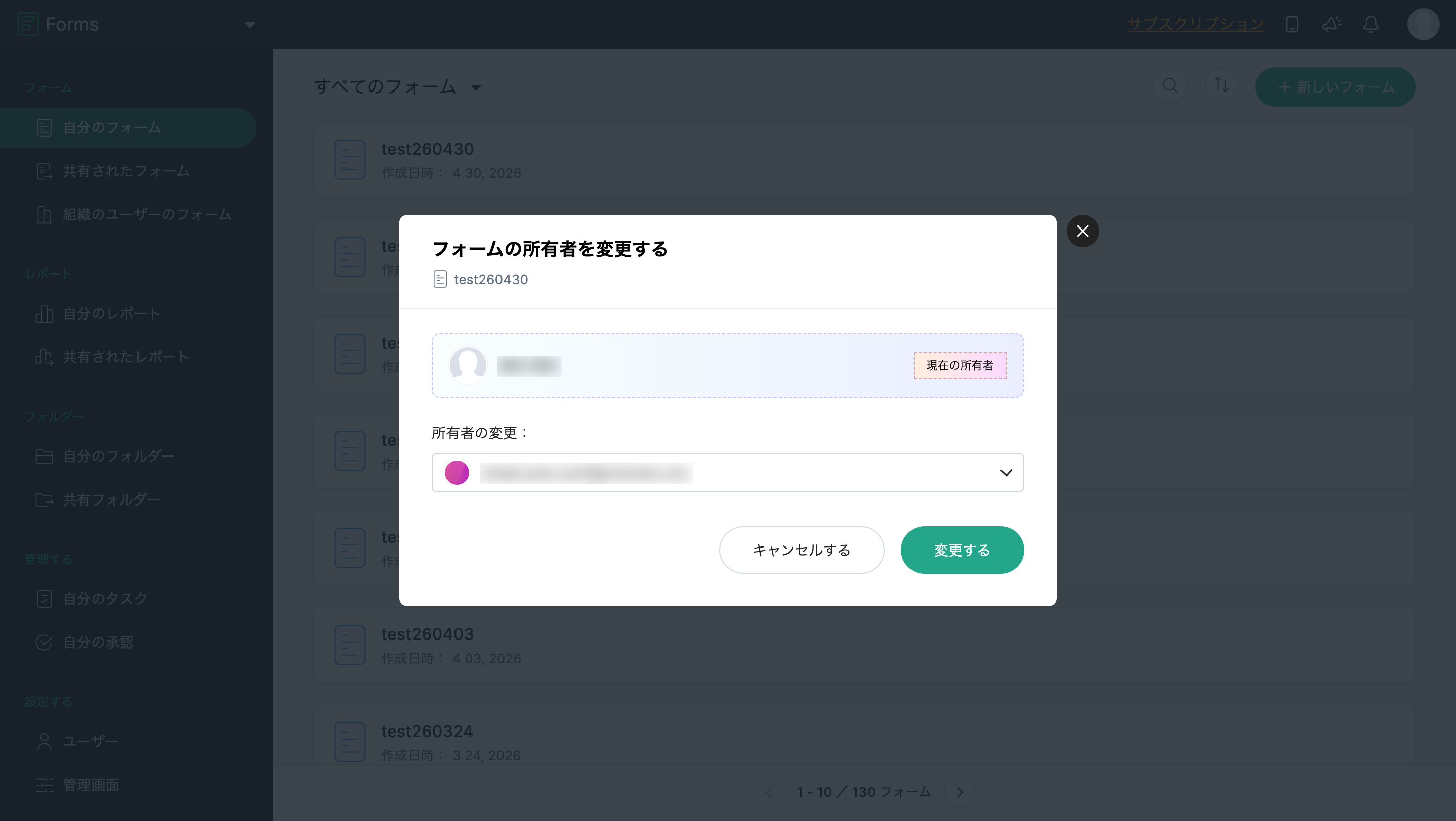
2. 該当のフォームにマウスカーソルをあわせ、右端に表示される三点リーダーをクリックし、[所有者を変更する]を選択します。
3. 変更先のユーザーを選択し、[変更する]をクリックします。
複数件のフォームの所有者を一括変更する場合
1. [自分のフォーム]一覧画面を開きます。
2. 該当のフォームにマウスカーソルをあわせ、左端に表示されるチェックボックスを選択します。
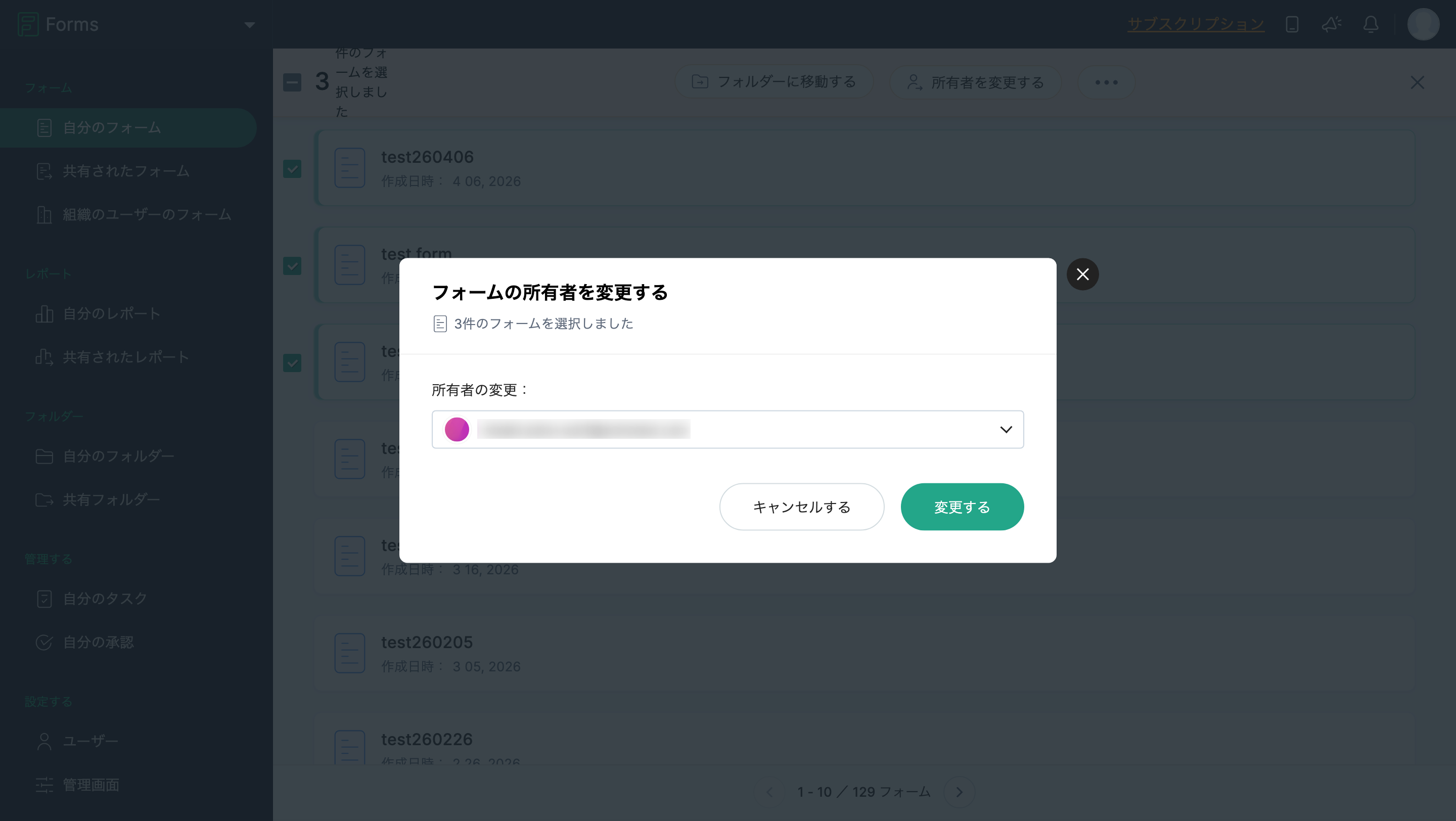
3. 選択を終えたら、画面上部の[所有者を変更する]ボタンをクリックします。
4. 変更先のユーザーを選択し、[変更する]をクリックします。
注意:フォームの一部の設定(決済や連携など)は、フォームの所有者を変更した後、正常に動作しない可能性があります。新しいフォームの所有者は、必要に応じて再設定を行ってください。
Related Articles
【Zoho Forms】フォームの連携設定が編集できません
各フォームの連携設定は、そのフォームの所有者のみが実行可能です。 そのため、フォームの編集権限を付与されていても、所有者でない場合は[連携]タブへアクセスすることはできません。 所有者でないユーザーが[連携]タブをクリックすると、「権限がありません」エラーが表示されます。 フォームの所有者の変更については、以下のFAQページをご参照ください。 関連FAQページ:【Zoho Forms】フォームの所有者の変更方法
【Zoho Forms】FormsはCRM Plusに含まれますか?
いいえ、Zoho FormsはZoho CRM Plusのパッケージには含まれていません。 ご利用の場合は、別途ご契約をご検討ください。 Zoho Forms、Zoho CRM Plusの機能一覧は以下をご参照ください。 Zoho Forms プラン別機能一覧 Zoho CRM Plus 機能一覧
【Zoho Forms】Zoho Sheet連携について
Zoho FormsとZoho Sheet(オンラインスプレッドシート)を連携すると、フォームから送信された回答データがリアルタイムでシートに自動追加されます。 データを手動でエクスポートすることなく、スプレッドシート形式で回答を管理できます。 連携の設定手順 各フォームの[連携]タブ>[Zoho Sheet] にアクセスし、[連携する]をクリックします。 画面に従って設定を行い、[保存する]をクリックします。 よくある質問(FAQ) Q1. 連携を設定すると、過去の回答データもZoho ...
【Zoho Forms】Zoho CRM項目の使い方
フォーム内にZoho CRM項目を設置すると、連携先のZoho CRMに登録されたデータを用いて、フォームを自動入力することができます。 Zoho CRM項目の設定方法 1. [詳細設定]セクションにある[Zoho CRM]項目をフォーム内に追加します。 2. 連携するZoho CRMの組織・タブ・レイアウトを選択します。 3. Zoho CRM内のレコードを検索する際に使用する項目を選択します。 ...
【Zoho Forms】SalesIQ連携について
Zoho FormsとZoho SalesIQの連携についてご紹介します。 Zoho FormsのフォームをZoho SalesIQと連携すると、Webサイト内のフォームへアクセスし回答を送信した人を追跡することが可能です。 フォームに入力・送信されたデータが回答者のブラウザーのCookieに保存され、以降、その人がWebサイトにアクセスするたびに識別できるようになります。 連携の設定は以下箇所より実施可能です。 アクセス手順:フォームの編集画面>連携>Zoho SalesIQ ...
Zoho Community
オンライン掲示板やユーザー交流会など、Zoho活用に役立つコンテンツが満載!

Zoho CRM 管理者向けオンライントレーニング
Zoho CRM 導入後の動き出しをスムーズに。初期設定から操作方法、便利機能まで… Zoho の講師がデモを交えて解説。CRM管理者の必須スキルを短期間で習得しましょう。
ウェビナー情報はこちら!
さまざまな企業で業務改善にあたる
エキスパートたちの事例セミナーをご提供しております。最新の予定や、配信済みのウェビナー動画はこちらをご確認ください。