【Zoho CRM】ホーム画面に関するアップデートのお知らせ

【Zoho CRM】ホーム画面に関するアップデートのお知らせ

Alert
この機能アップデートは、すべてのデータセンターに適用されています。
ホーム画面の作成が、より簡単に、視覚的で、インパクトのあるものになりました。これまで、ホーム画面にはカスタムビュー、ウィジェット、アナリティクスの要素、およびキオスクを表示できましたが、今回の改善により、ホーム画面はよりスマートで、アクション重視のワークスペースへと進化しました。
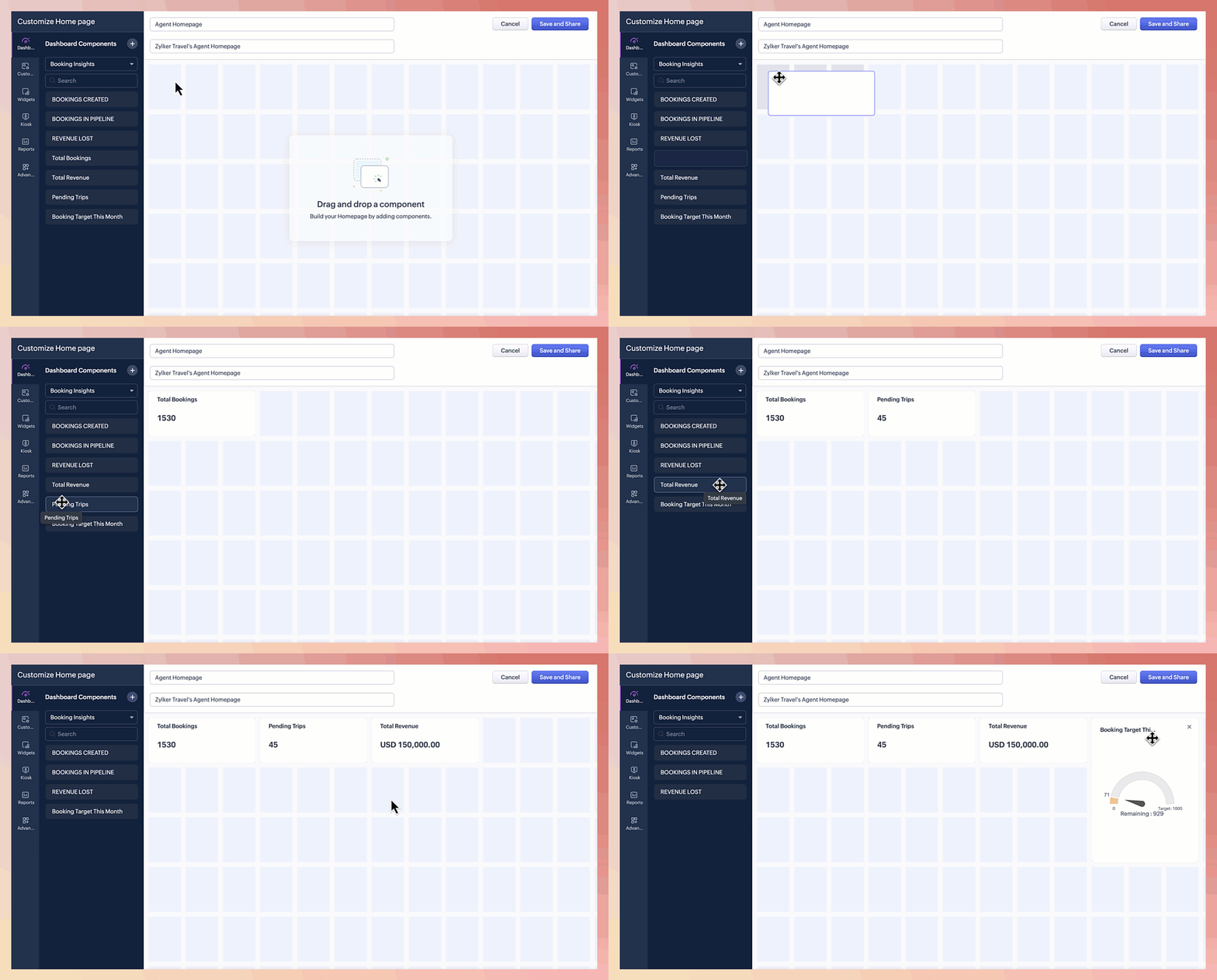
  1. ドラッグ&ドロップ機能により、カスタムデザインを素早く作成可能
  2. 書式ありテキストにより、洗練された柔軟な書式で重要な情報の伝達や告知が可能
  3. かんたんリンクにより、重要な外部または内部リソースへ即座にユーザーを誘導
  4. レポートにより、主要なパフォーマンス指標を表示し、トレンドを簡単に把握
これらの機能強化により、ホーム画面は静的なランディング画面から動的な画面へと生まれ変わります。管理者は、データ、コミュニケーション、ナビゲーションを融合させることで、意図を持ったホーム画面の設計が可能となります。

Info
メリット
  1. すべてのユーザーが、明確で整理された、関連性の高いホーム画面にログインできます。
  2. レポートをホーム画面に配置することで、複数のタブを移動することなく、パフォーマンスを追跡して即座に行動に移せます。
  3. ホーム画面上の書式ありテキストとかんたんリンクにより、情報のギャップを埋めることができます。
  4. クリック数や検索時間を減らすことで、ユーザーは成果に直結するアクションに集中できます。

新機能
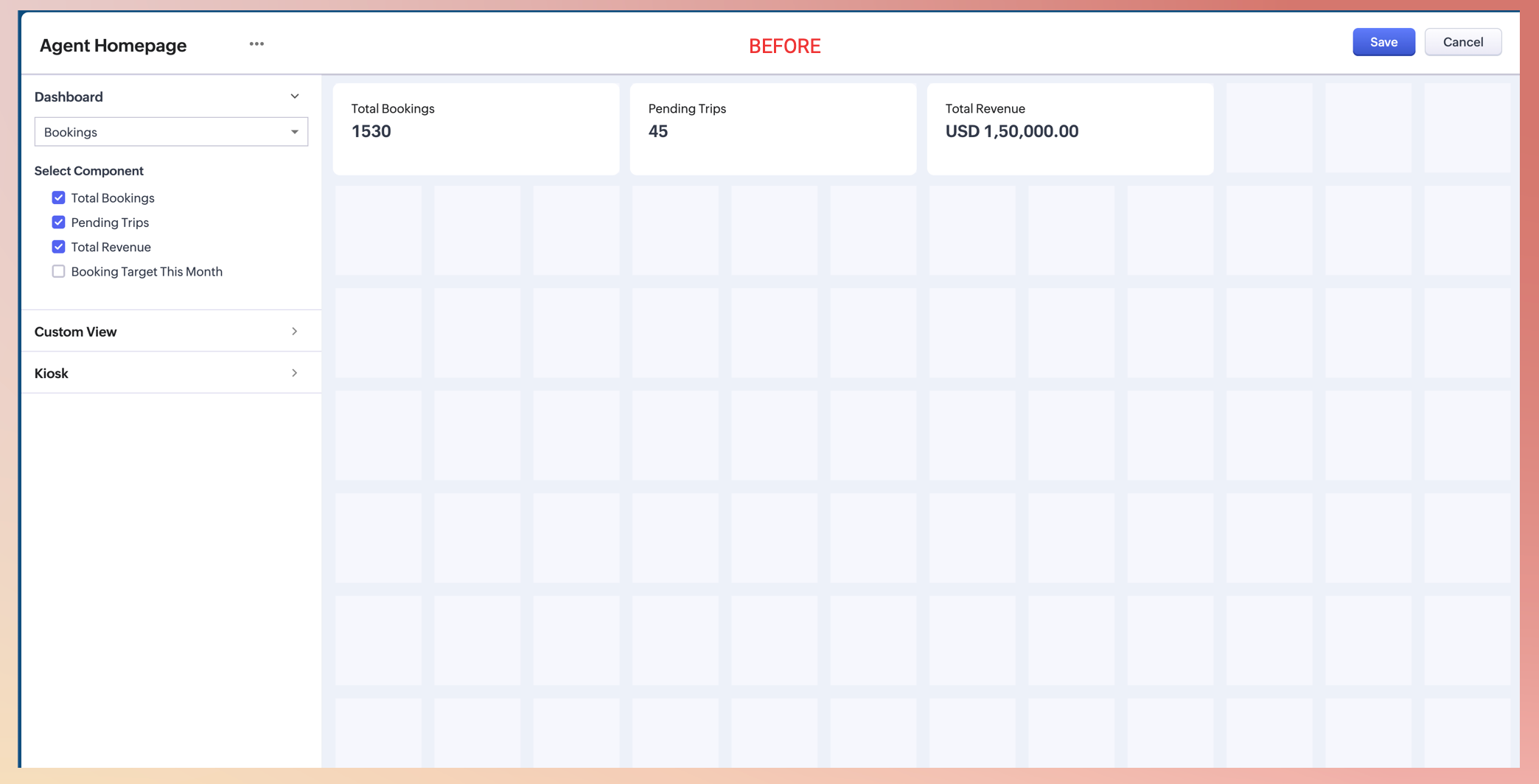
  • 要素をドラッグ&ドロップ – ホーム画面を思い通りに構築できます。このドラッグ&ドロップ機能により、レイアウトを自由に設定可能です。


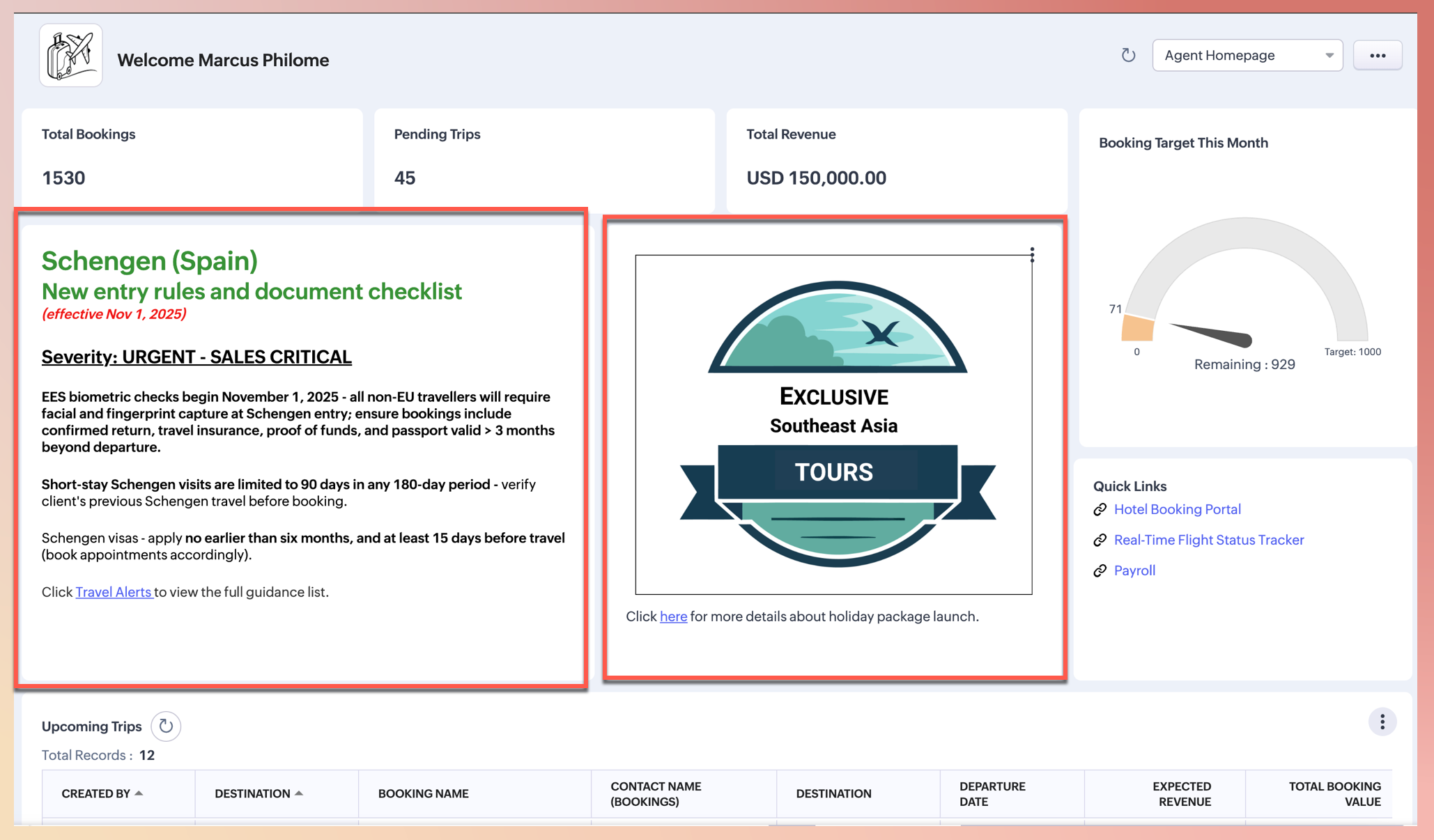
  • 書式ありテキストの要素 – 重要な情報を確実かつ即座に伝達できます。この要素では、テキストの作成と書式設定を行い、重要な告知、ポリシーの更新、運用上のリマインダーなどをホーム画面に直接表示できます。テキストの太字設定、ハイライト、箇条書き、および画像の追加も可能です。

    使用例: 旅行会社のCRM管理者が、書式ありテキストの要素を使用して「東南アジア限定ツアー」などの新しい休日パッケージのリリースを告知できます。また、主要な目的地の最新ビザ指針を周知し、すべての担当者がログイン直後に、期限の迫った営業上不可欠な情報を確実に受け取り確認できるようにします。
        

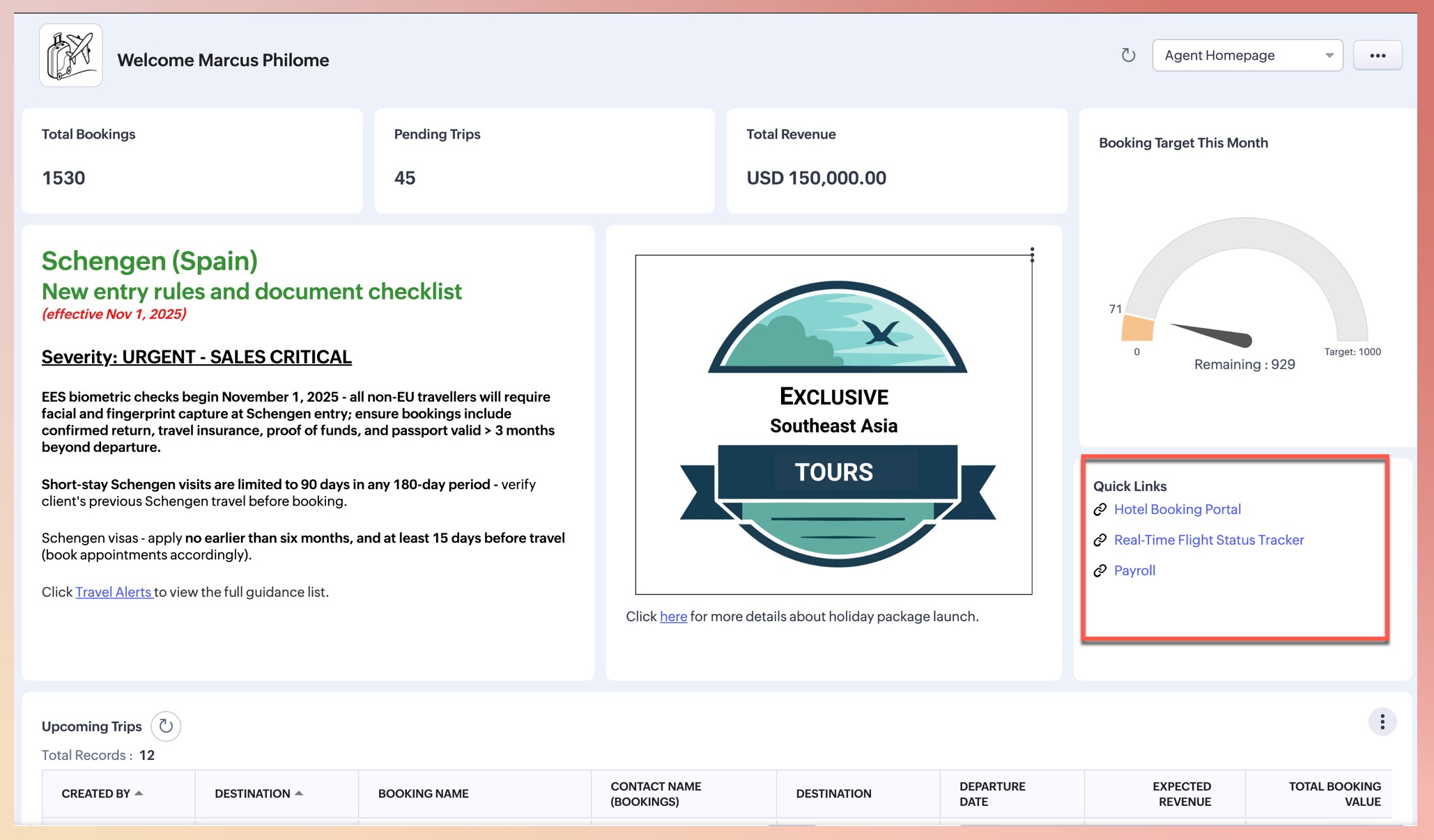
  • かんたんリンク – クリック数を減らし、担当者の時間を節約できます。この要素を使用すると、頻繁に使用する内部または外部リソースに即座にアクセスできるリンク集を、ホーム画面上に直接設定できます。

    使用例: 管理者が担当者用にかんたんリンクの要素を配置し、「ホテル予約ポータル」「手数料請求フォーム」「リアルタイムフライト追跡」などの重要な運用ツールへワンクリックでアクセスできるようにします。これにより、検索や複雑なメニュー移動の必要がなくなります。
        

  • レポートのサポート
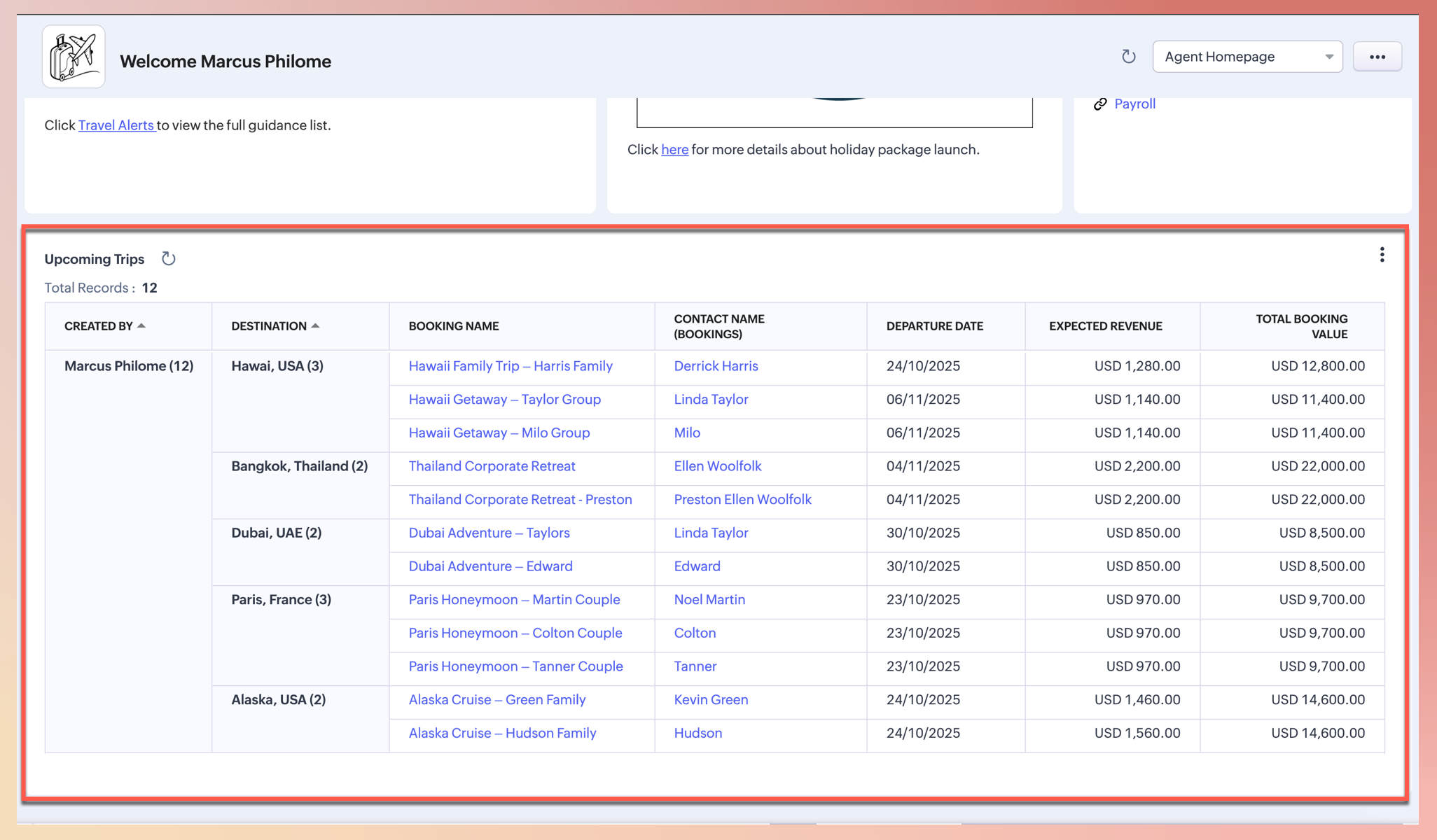
    レポートにより、売上データを実用的で詳細な洞察に変換し、データに基づいたビジネス意思決定を行えます。以前、レポートはホーム画面では利用できませんでしたが、現在はフィルターや高度なコントロールを備えた状態でサポートされています。

    使用例:旅行代理店の管理者が、担当者用ホーム画面のレイアウトに「今後の旅行と手数料予測」レポートを表示できます。これにより、担当者はレポートタブに移動することなく、ログイン直後に今後の予定や手数料のパイプラインを即座に確認できます。
        

Notes
注意:ホーム画面のカスタマイズ専用の権限が追加されました。以前は「タブのカスタマイズ」権限に含まれていました。

その他のアップグレード
  • カスタムビューのコントロール拡張 – データの表示方法を完全にコントロールできるようになりました。新しいパーソナライズされたサイズ調整機能で列を管理できます。カスタムビューのすべての機能(データの選択を除く)がホーム画面でサポートされるようになりました。

  • ホーム画面の設定の共有範囲の拡張 – 以前は「ユーザー」のみに限定されていましたが、現在は以下との共有が可能です:
    ・グループ
    ・役職と部下
    ・権限
    ・テリトリーと部下

    • Related Articles

    • 【Zoho CRM】ホーム画面に関するアップデートのお知らせ

      今回ご紹介する機能アップデートは、すべてのユーザーに対し適用されています。 Zoho CRMのホーム画面に、未完了の活動の一覧を表示できるようになりました。 選択した期間のフィルターに合わせて、タスク、予定、通話、予約を含むすべての未完了の活動を簡単に確認できます。 ホーム画面の[クラシック表示]では、これまでにもタスク、予定、予約の一覧がありましたが、それらの活動はそれぞれ別の一覧として表示されていました。 ...
    • 【Zoho CRM】Card Scannerアプリで名刺データをZoho CRMに取り込む方法

      以下、Card ScannerアプリでCRMへデータを登録する手順をご案内します。 事前にZoho製品との同期と追加言語の設定を行ってください。 Card Scannerアプリの起動時に、右下の歯車マークをタップするで、自分のZohoアカウント名の表示がされているか、また追加言語設定が完了しているか確認できます。 ①Card Scannerアプリを起動後、カメラへのアクセスを許可し、名刺を撮影します。 ②名刺のデータが自動で解析されます。 ...
    • 【Zoho CRM】Zoho CRMの読み込みに時間がかかる場合の対応方法

      Q. Zoho CRMを起動する際に、読み込みに時間がかかることがあります。対処法はありますか? A. ブラウザのキャッシュにより引き起こされている可能性がありますので、 以下の操作を行っていただき、状況が変化するかご確認いただけますと幸いです。 ・ご利用いただいているブラウザをシークレットモードや、プライベートモードへ変更 ・ご利用いただいているブラウザを別のブラウザへ変更 ・ご利用いただいているブラウザのキャッシュのクリア ...
    • 【Zoho Invoice】 Zoho CRMとの連携について

      Zoho CRMとの連携手順は、以下の通りです。 設定>連携画面へ移動し、「Zoho CRM」セクションにある「接続」ボタンをクリックします。 「1.Zoho CRMの認証情報」セクション内にある「組織の選択」ボタンをクリック後、連携を行うZoho CRM組織を選択して「接続」ボタンをクリックします。 「2.同期対象のタブを有効にする」セクション内の「今すぐ設定」ボタンから、CRMと同期する対象のタブを設定します。 ここでは、「顧客」に関する同期の詳細設定をご紹介します。 a:「1.Zoho ...
    • 【Zoho CRM】送信したメールの送信結果の確認方法

      個別メール ①データの詳細画面内 個別に送信したメールの反応は、メールを送信したデータの詳細画面へ移動し、「メール」関連リスト内の「ステータス」項目でご確認いただけます。 ②レポート 個別に送信したメールの送信結果をまとめて確認したい場合には、レポートを使用します。 レポートタブへ移動し、「メールのレポート」フォルダーからデフォルトで用意されている「送信したメールの状況」レポートを選択します。 一括メールのみの送信結果を確認したい場合には、詳細フィルターで「経路 次の値と等しい 個別( ...

    Zoho Community

    オンライン掲示板やユーザー交流会など、Zoho活用に役立つコンテンツが満載!


      Zoho CRM 管理者向けオンライントレーニング

      Zoho CRM 導入後の動き出しをスムーズに。初期設定から操作方法、便利機能まで… Zoho の講師がデモを交えて解説。CRM管理者の必須スキルを短期間で習得しましょう。


        ウェビナー情報はこちら!

        さまざまな企業で業務改善にあたるエキスパートたちの事例セミナーをご提供しております。最新の予定や、配信済みのウェビナー動画はこちらをご確認ください。