【Zoho CRM】メモにリアクション機能が追加され、インターフェースが刷新されました。

【Zoho CRM】メモにリアクション機能が追加され、インターフェースが刷新されました。

Alert

適用対象:

このアップデートは、JP(日本)およびSA(サウジアラビア)データセンターに適用されています。
その他のデータセンターには順次適用予定です。
メモは、重要な情報の記録、チームメンバーとの連携、データの経緯の把握に役立ちます。

今回追加されたメモのリアクション機能により、ユーザーは新たにメモを追加することなく、内容を確認したことや同意を示したり、リアクションで反応を伝えたりできます。

また、メモのインターフェースがよりすっきりとしたレイアウトに改善され、メモの閲覧や関連する操作へのアクセスがしやすくなりました。

新機能

  • メモのリアクション
  • メモのインターフェースの刷新

まずは、刷新されたメモのインターフェースを確認しましょう。

刷新されたメモのインターフェース

メモのインターフェースは、よりすっきりとしたレイアウトに刷新されました。データの詳細、作成者情報、タイムスタンプ、メモの操作項目が上部に表示されるようになり、メモを一目で確認し、操作しやすくなりました。

編集や削除などのメモの操作は、その他(⋮)メニューにまとめられ、インターフェースをすっきりと保ちながら、必要な操作にも簡単にアクセスできるようになっています。
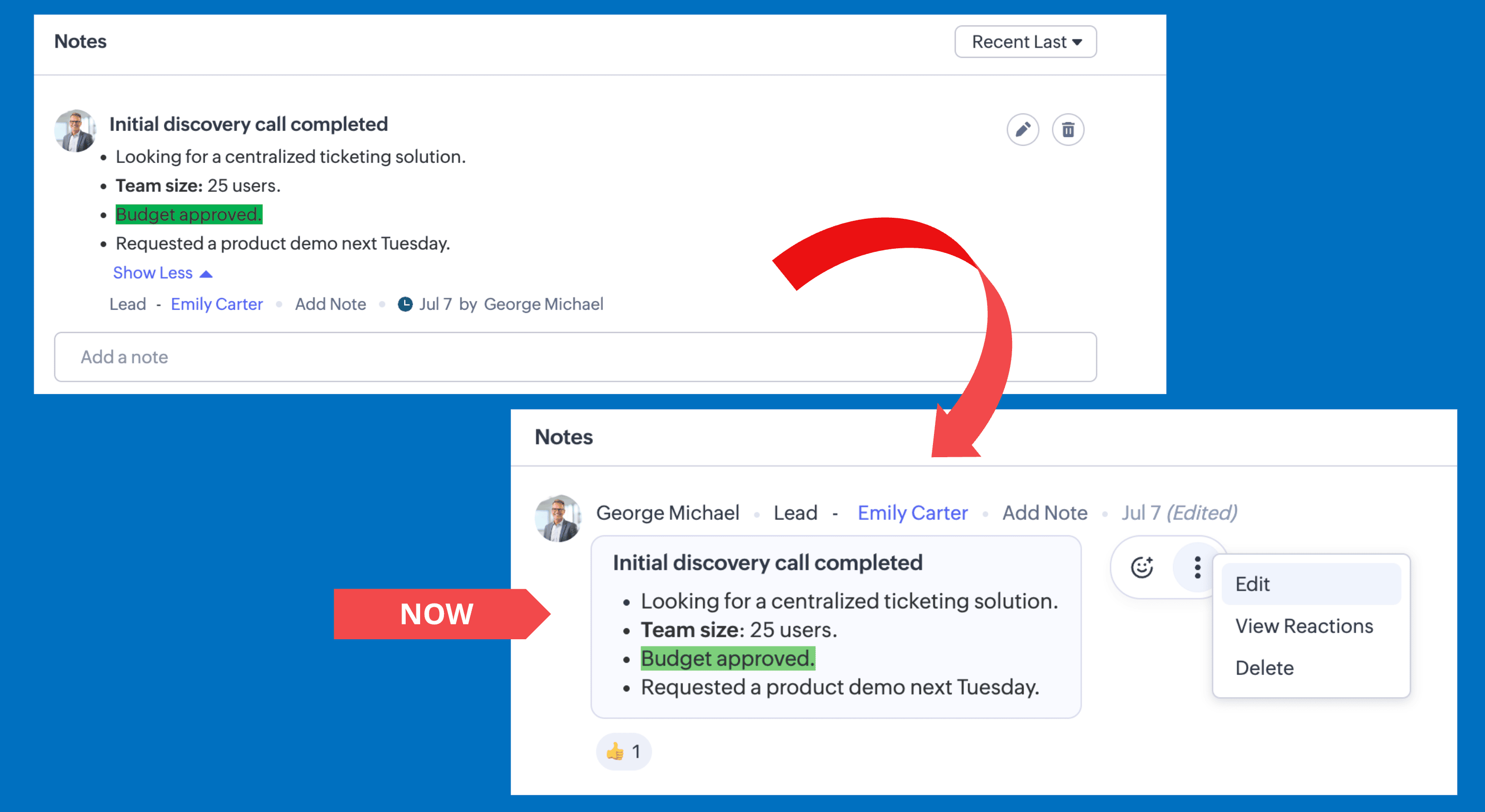
更新されたメモのインターフェース

さらに、Zoho CRMは書式設定の使用状況を記憶するようになりました。メモを作成する際に書式設定ツールバーを展開すると、次回メモを作成するときにも自動的に表示されます。

それでは、今回のアップデートの主な機能について確認しましょう。

メモのリアクション

ユーザーは絵文字を使ってメモにリアクションできるようになり、新たにメモを追加することなく素早く反応できます。

メモのリアクション

各ユーザーは1つのメモに対して1つのリアクションを追加でき、いつでも変更または削除できます。

リアクションの表示

すでにメモにリアクションしている場合、自分のリアクションが最初に表示され、続いて人気の高いリアクションが表示されます。インターフェースをすっきりと保つため、デフォルトでは上位3つのリアクションのみが表示され、残りのリアクションも表示することができます。

リアクションにカーソルを合わせると、誰がリアクションしたかをすぐに確認できます。
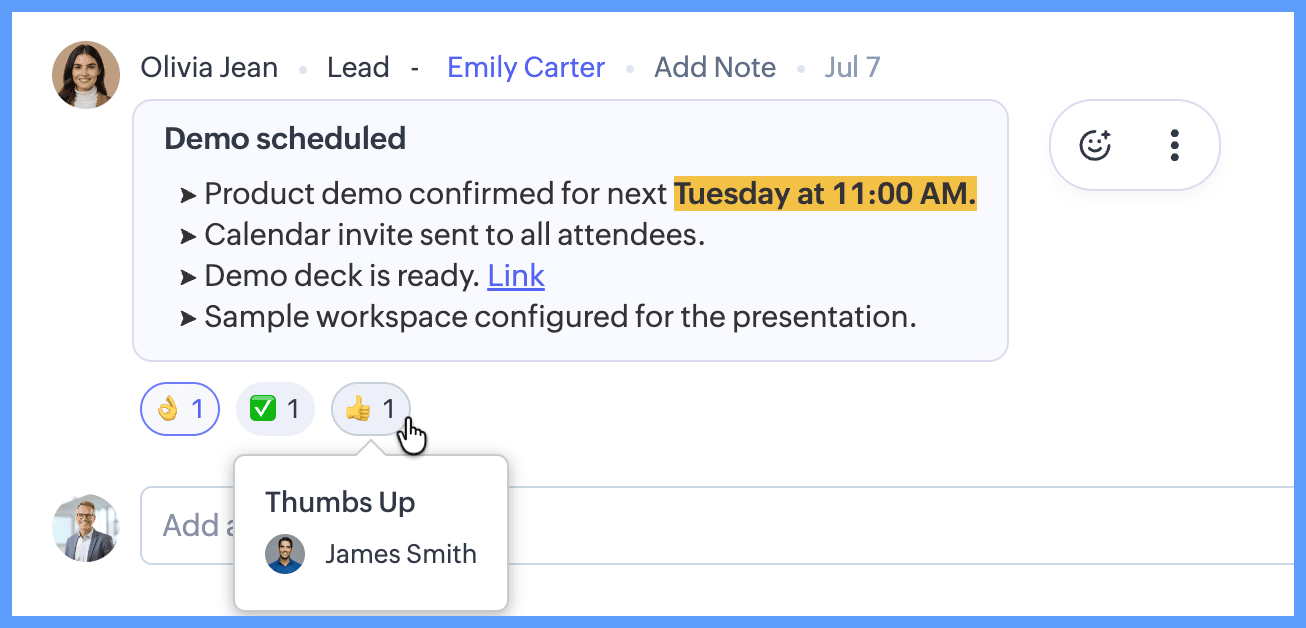
リアクション表示


「その他(⋮)」メニューの「反応を表示」オプションを使用すると、リアクションしたユーザーとその内容の一覧を確認できます。
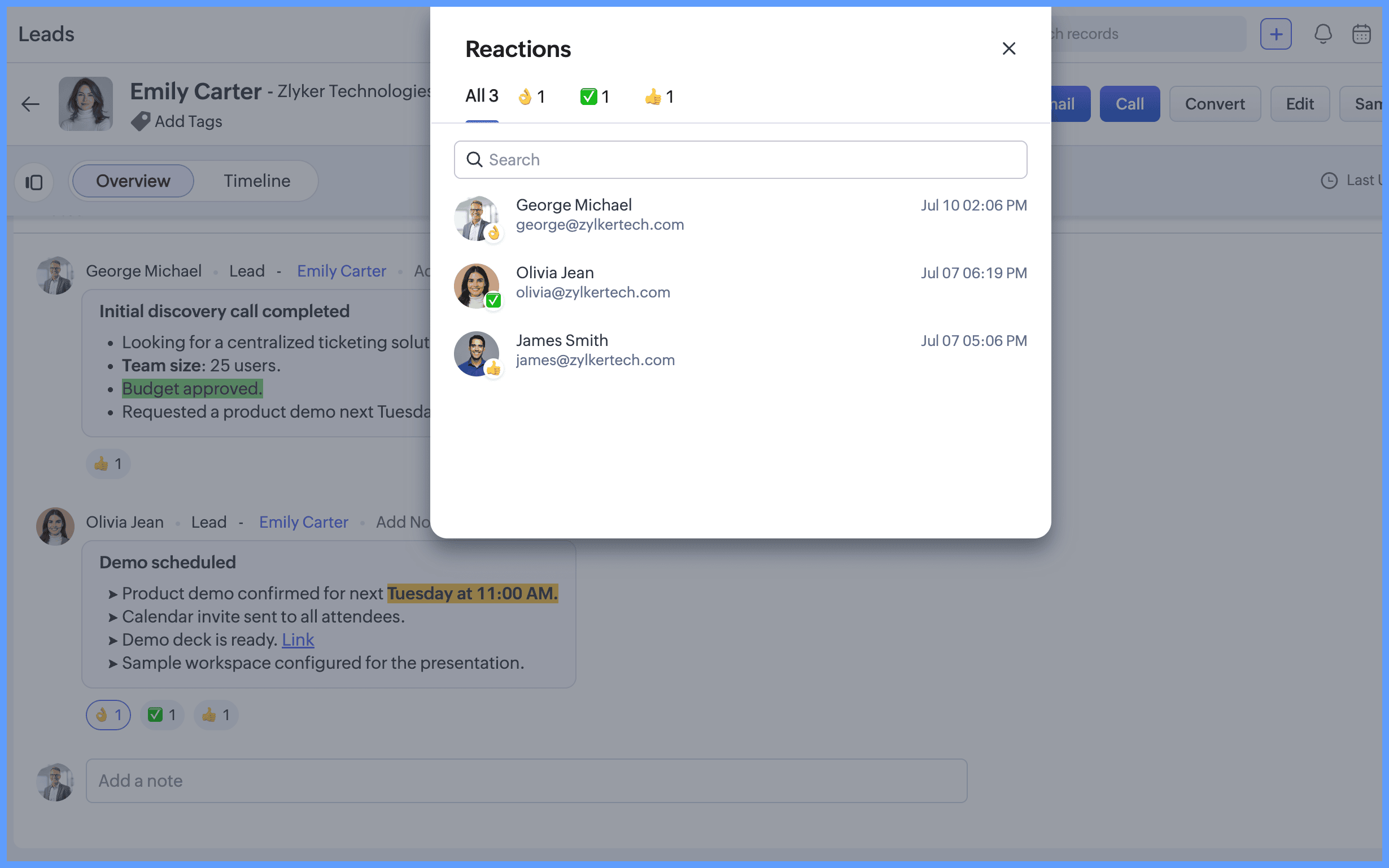
リアクション一覧


Info利用条件:これらの機能強化は、メモを利用できるすべてのプランおよびタブ(フィードを除く)で利用できます。

Notes注:リアクション機能は現在Zoho CRMモバイルアプリでは利用できませんが、近日中に対応予定です。

    • Related Articles

    • 【Zoho CRM】Card Scannerアプリで名刺データをZoho CRMに取り込む方法

      以下、Card ScannerアプリでCRMへデータを登録する手順をご案内します。 事前にZoho製品との同期と追加言語の設定を行ってください。 Card Scannerアプリの起動時に、右下の歯車マークをタップするで、自分のZohoアカウント名の表示がされているか、また追加言語設定が完了しているか確認できます。 ①Card Scannerアプリを起動後、カメラへのアクセスを許可し、名刺を撮影します。 ②名刺のデータが自動で解析されます。 ...
    • 【Zoho Invoice】 Zoho CRMとの連携について

      Zoho CRMとの連携手順は、以下の通りです。 設定>連携画面へ移動し、「Zoho CRM」セクションにある「接続」ボタンをクリックします。 「1.Zoho CRMの認証情報」セクション内にある「組織の選択」ボタンをクリック後、連携を行うZoho CRM組織を選択して「接続」ボタンをクリックします。 「2.同期対象のタブを有効にする」セクション内の「今すぐ設定」ボタンから、CRMと同期する対象のタブを設定します。 ここでは、「顧客」に関する同期の詳細設定をご紹介します。 a:「1.Zoho ...
    • 【Zoho CRM】送信したメールの送信結果の確認方法

      個別メール ①データの詳細画面内 個別に送信したメールの反応は、メールを送信したデータの詳細画面へ移動し、「メール」関連リスト内の「ステータス」項目でご確認いただけます。 ②レポート 個別に送信したメールの送信結果をまとめて確認したい場合には、レポートを使用します。 レポートタブへ移動し、「メールのレポート」フォルダーからデフォルトで用意されている「送信したメールの状況」レポートを選択します。 一括メールのみの送信結果を確認したい場合には、詳細フィルターで「経路 次の値と等しい 個別( ...
    • 【Zoho CRM】モバイルアプリへのアクセス権限設定について

      各ユーザーがZoho CRMのモバイルアプリへアクセスできるようにするには、「Zohoのモバイルアプリへのアクセス」権限が付与されている必要があります。 「Zohoのモバイルアプリへのアクセス」権限は、「設定」→「セキュリティ管理」→「権限」画面から各権限の設定画面へと移動し、設定画面の以下箇所から有効化/無効化できます。 ※「Zohoのモバイルアプリへのアクセス」権限は、権限設定画面の最下部までスクロールすると発見しやすいです。 ...
    • 【Zoho CRM】組織内のすべてのユーザーのメール履歴を確認できるようにしたい

      Zoho CRMで、宛先やCCに自分が含まれていない場合でも、他のZoho CRMユーザーが送受信したメールを確認できるようにすることは可能です。 管理者ユーザーが、設定 > チャネル > メール > メール設定 >メール共有へと移動し、組織内のユーザーすべての「共有の種類」設定を「公開」にすることで、組織内すべてのユーザーのメールのやりとりが確認できるようになります。 参考情報 Zoho CRM - メールの共有権限の設定

    Zoho Community

    オンライン掲示板やユーザー交流会など、Zoho活用に役立つコンテンツが満載!


      Zoho CRM 管理者向けオンライントレーニング

      Zoho CRM 導入後の動き出しをスムーズに。初期設定から操作方法、便利機能まで… Zoho の講師がデモを交えて解説。CRM管理者の必須スキルを短期間で習得しましょう。


        ウェビナー情報はこちら!

        さまざまな企業で業務改善にあたるエキスパートたちの事例セミナーをご提供しております。最新の予定や、配信済みのウェビナー動画はこちらをご確認ください。