【Zoho CRM】レイアウトルールに関する機能アップデートのお知らせ:9つの新しい処理、権限に基づく実行、プレビュー画面

このアップデートは下記の通り適用されています。
対象プラン:エンタープライズプラン及びアルティメットプラン
対象データセンター:JP(日本)、SA(サウジアラビア)
(2026年7月10日現在)
Zoho CRMの「レイアウトルール」に、新機能が追加されました。この機能は、適切なユーザーに適切なタイミングで適切な情報を表示することで、フォーム入力のプロセスを円滑に進めるために設計されています。今回のアップデートにより、この体験はこれまで以上に動的になり、役割に応じたカスタマイズ性も向上しました。
 すでにご存知の方もいらっしゃるかもしれませんが、「レイアウトルール」は、設定された条件に基づいて項目、セクション、サブフォームの表示・非表示を切り替えたり、項目を必須に設定したりすることで、入力フォームを動的にカスタマイズする機能です。
 今回のアップデートにより、その機能をさらに強化しました:

新しい処理を設定したり、特定のユーザー権限に適用するルールを設定したりできるようになり、各ユーザーが自分の役割に関連する情報のみを確認できるようになりました。さらに、新機能インタラクティブプレビューにより、設定ページから直接、ルールがどのように適用されるかを確認できます。
これらの機能強化により、より直感的なインターフェースを通じて、チームの組織構造に合わせてCRMをカスタマイズし、データの可視性を最適化し、フォーム入力をよりシンプルかつ状況に応じたものにするための制御性が向上します。
それでは、詳細を確認していきましょう。
1. レイアウトルールにおける新しい処理
項目の処理
- 選択リストの値の表示 - データの内容に基づいて選択リストの選択肢を絞り込みます。
- 表示専用項目の設定 - 条件を満たすと、項目の編集をロックします。
- 項目の値の設定 - 条件を満たすと、項目の値を自動的に入力します。
- 項目の値のレコメンド - 背景情報に応じたメッセージを通じて、項目の値を提案します。
- メッセージの表示 - 条件を満たすと、項目に対して状況に応じた適切なメッセージを表示します。
その他の処理
- 関連リストの表示 - データの条件に基づいて、関連リストを表示します。
- ボタンの表示 - データの条件に基づいて、関連する処理のボタンを表示します。
- リンクの表示 - 特定の条件を満たす時に、役立つ参照リンクを表示します。
- 項目の検証 - 処理を進める前に、重要な項目の確認を促します。
2. 権限に基づく実行
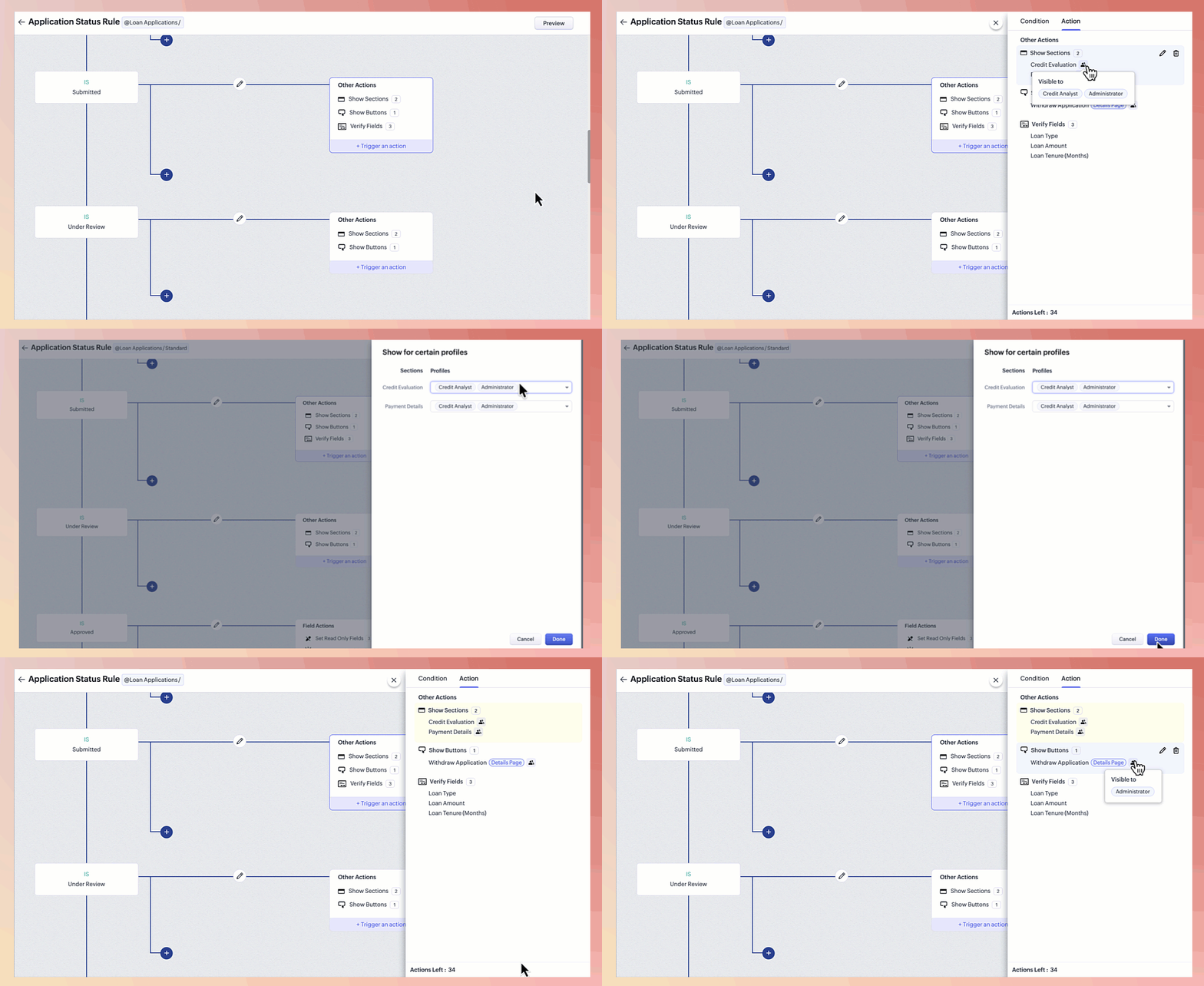
権限に基づいてレイアウトルールを実行できるようになりました。これにより、ユーザーごとにデータのレイアウトの挙動をより細かく制御できるようになります。
この設定を行うと、条件を満たす場合、選択した権限のユーザーに対してのみ処理が適用されます。「表示専用項目の設定」の場合、ほとんどのユーザーに対して項目を表示専用に設定しつつ、特定の権限のユーザーには編集を許可することができます。これにより、同じルールであっても、チームごとに入力時の動作を個別に調整することが可能になります。
具体的なシナリオを確認してみましょう。
新たな処理と権限に基づく実行シナリオ:
銀行は、様々な種類のローンを提供しており、Zoho CRM内で顧客からの申請を体系的かつ効率的に管理する方法を必要としています。このプロセスを効率化するため、銀行は「ローン申請」タブを活用しています。このタブにより、銀行のスタッフはローン申請のあらゆる段階を整理された形で登録、審査、処理することができます。より包括的な情報収集と情報の明確化を行うため、ローンのライフサイクル全体をカバーする多数のセクションがタブに追加されています。
銀行は、様々な種類のローンを提供しており、Zoho CRM内で顧客からの申請を体系的かつ効率的に管理する方法を必要としています。このプロセスを効率化するため、銀行は「ローン申請」タブを活用しています。このタブにより、銀行のスタッフはローン申請のあらゆる段階を整理された形で登録、審査、処理することができます。より包括的な情報収集と情報の明確化を行うため、ローンのライフサイクル全体をカバーする多数のセクションがタブに追加されています。
同社は、申請の承認状況に基づいて、一連の項目やセクションを管理したいと考えています。
フォームを動的にカスタマイズするために、新たな処理を活用してどのようにルールを設定できるか確認してみましょう。

条件付き項目の設定、ボタンの表示、およびオプションの可視性の設定
「下書き」ステージでは、「申請を取り下げる」ボタンの表示/非表示を制御したり、各申請者の情報に合わせてローン種類のオプションを調整したりできます。たとえば、「申請者タイプ」が「個人」の場合は「自動車」「住宅」「教育」の値を表示し、「申請者タイプ」が「法人」の場合は「ビジネス」の値を表示します。また、25歳未満の申請者に対して、最も適したオプションを推奨することも可能です。
条件付き項目単位のリマインダーメッセージの設定
「書類待ち」ステージでは、レイアウトルールを使用することで、データの条件に基づいて「申請ステータス」項目に適切なタイミングで項目単位のメッセージを表示し、申請者に対して7日以内に書類を提出するようリマインダーを表示することができます。
役割に基づくセクションの表示設定と項目の検証設定
「提出済み」ステージでは、申請が提出された瞬間に、「与信評価」および「支払詳細」セクションを自動的に表示させることができます。ただし、表示は「与信アナリスト」および「管理者」という特定の権限に限定されます。また、条件を満たす場合、「ローン種別」、「融資額」、「融資期間」の各項目の確認をすることもできます。
読み取り専用項目、初期値、および条件付き項目更新の設定 申請が「承認」されると、レイアウトルールにより、重要な融資詳細(具体的には「ローン種別」、「融資額」、「融資期間」)を含む項目をロックできます。また、スタッフに推奨される開始日をレコメンドすること、主要な確認項目が確実にチェックされるよう促すこと、 ローン種別に基づいて「手数料」を自動的に2%に設定することができます。
読み取り専用項目の設定と支払日時の自動取得
申請が「支払済み」になった場合、レイアウトルールにより、主要な支払詳細を自動的にロックし、正確な支払日時をリアルタイムで取得できるようになりました。
条件付き項目の表示設定と動的な選択肢の絞り込みの設定
申請が「却下」された場合、レイアウトルールにより、「却下理由」項目と「関連するポリシーガイドライン」へのリンクを表示できるようになりました。また、ローンの種類に基づいて却下理由を自動的に絞り込むことも可能になりました。
3. インタラクティブプレビュー
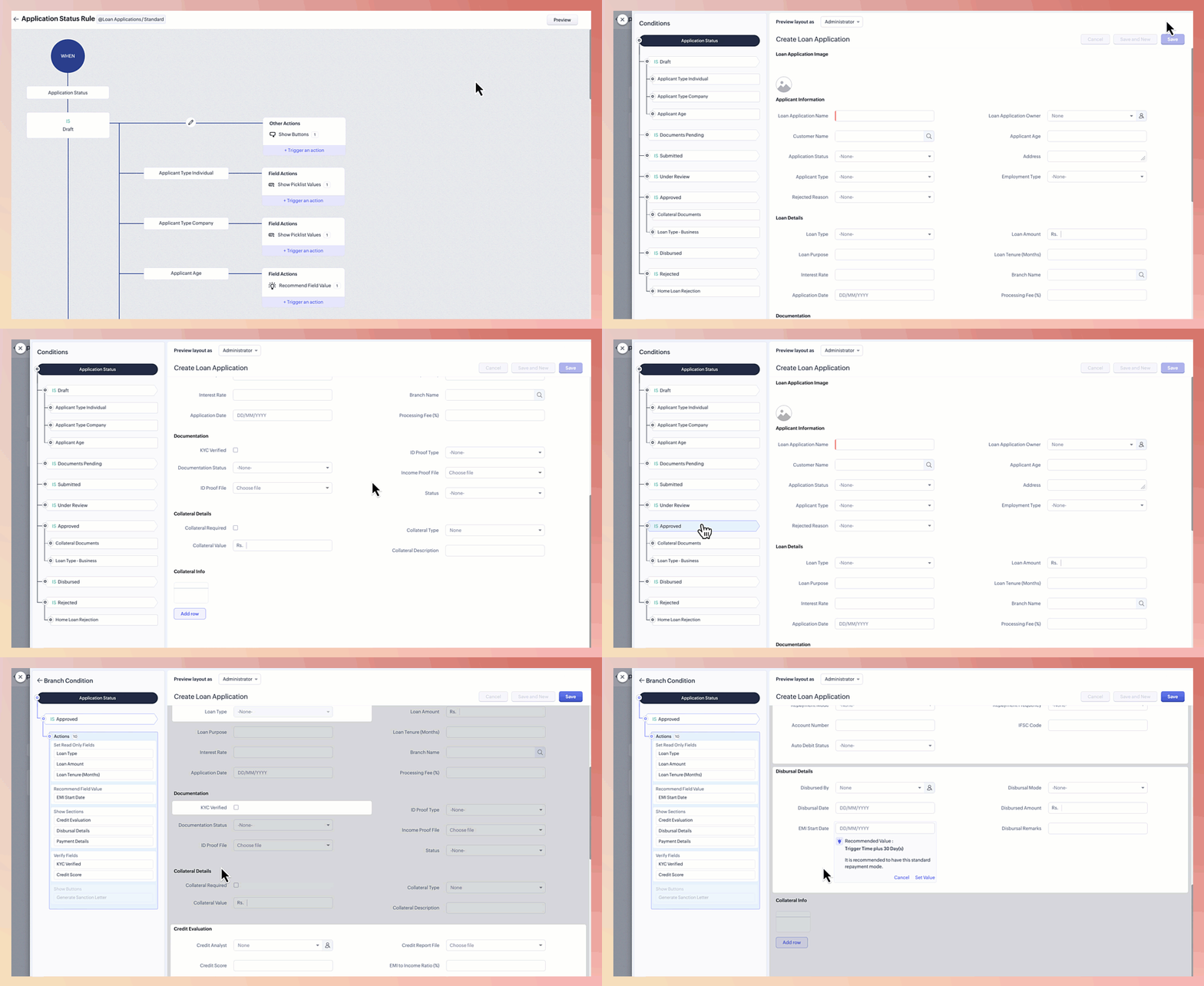
レイアウトルールを設定して保存すると、ルール設定ページを離れることなく、さまざまな権限のビューでレイアウトルールの実行結果をプレビューできるようになります。
プレビューオプションから権限と条件を選択するだけで、その権限に属するユーザーがデータを表示または編集した際に表示されるレイアウトが即座に更新されます。つまり、ルールが実際のデータやユーザーに影響を与える前に、各権限で適切なセクション、項目、サブフォームが表示(または非表示)されているかを確認し、必須項目の設定が意図したとおりに適用されているかを確認することができます。
これは、複数の権限間で動作が異なる複雑なルールを管理する際に特に役立ちます。設定上のエラーを早期に発見し、その場で調整を行うことができるからです。
今後のアップデート予定について:
複数選択リスト項目がレイアウトルールおよび入力規則の条件に対応する予定です。
レイアウトルールは今後、プロフェッショナルプランでも利用可能となる予定です。