【Zoho CRM】チームスペースのファイル機能:チームのドキュメントを作業の場所に集約

対象データセンター:すべてのデータセンター
チームスペースは特定のチームとその共通の目的を軸に構築され、チームが日々利用するタブやプロジェクトをまとめる場所です。業務に欠かせないドキュメントもチームごとに異なります:営業チームは価格表や競合比較資料を、マーケティングチームはキャンペーン概要資料や製品発表用のプレゼン資料、業務運用チームは日々の業務で参照する手順書などがあります。
しかし、こうしたドキュメントはチームスペース内にはありませんでした。それらは「ドキュメント」タブ内の独自のフォルダやチームフォルダに格納され、実際に関連するタブやプロジェクトから離れた場所にありました。アクセス権限に問題があったわけではありません。必要な人が各ドキュメントにアクセスできるよう、権限はすでに設定されていました。問題は業務を行う場所と、ドキュメントの保存場所が離れていたことです。営業チームが価格表を、マーケティングチームが新商品発表用の資料を必要とするたびに、作業しているスペースを離れて他の場所を探しに行かなければなりませんでした。
チームスペースのファイル機能は、業務を行う場所と資料の保存場所の隔たりを解消します。ドキュメント、スプレッドシート、プレゼンテーションをチームスペースに直接追加できるようになり、業務に必要な資料を、日々使用するタブやプロジェクトと同じ場所にまとめられます。チームスペースのメンバーは、それぞれに付与された権限に応じて資料を利用できます。これにより、チームのタブ、プロジェクト、それらに関連するドキュメントが、すべて1か所にそろいます。
新機能
チームスペース固有のファイルを追加し、簡単にアクセス・活用できます。
初回の設定
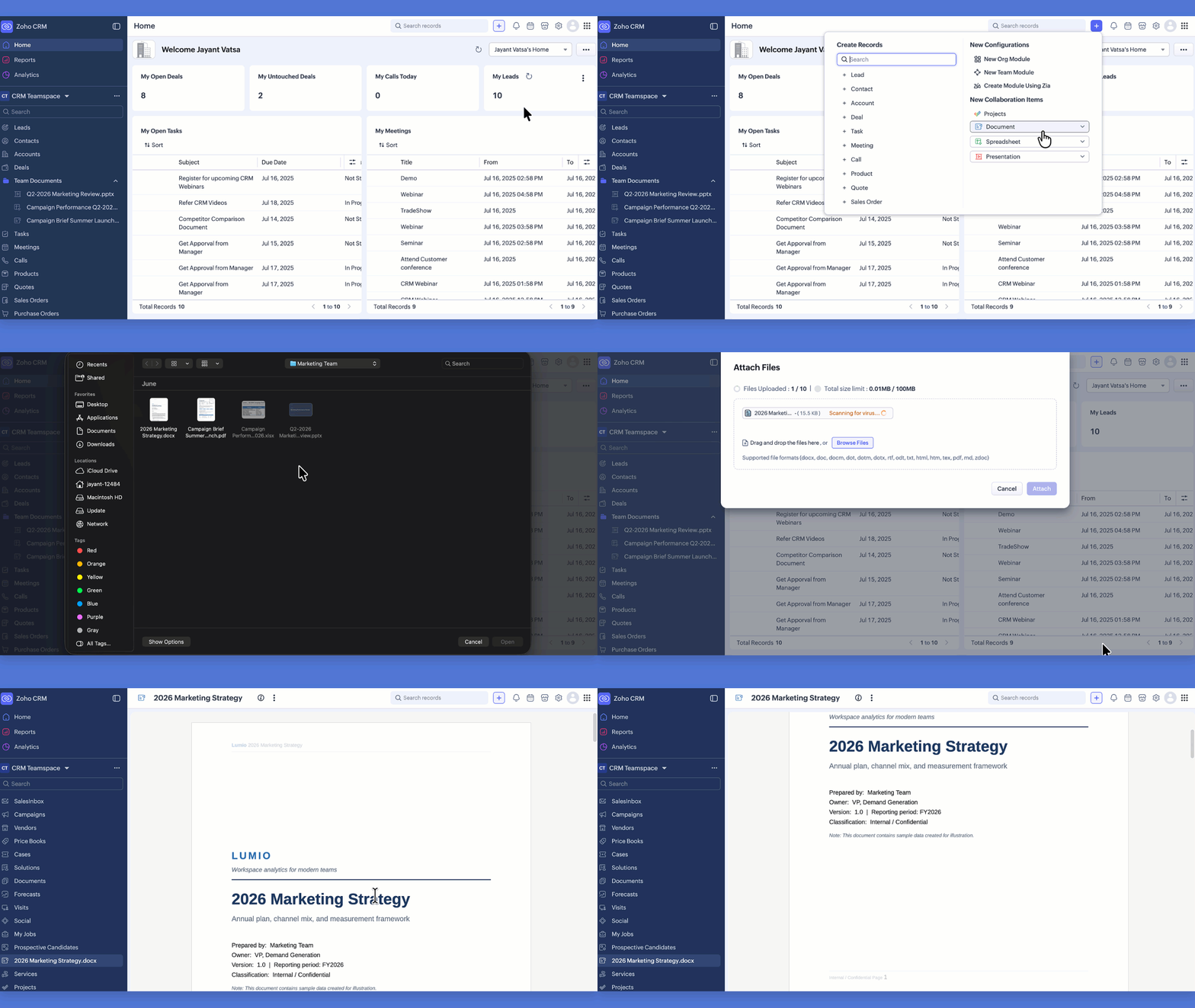
CRMに追加したファイルは、すべてZoho WorkDriveに保存されます。チームスペースに添付した場合も、データに添付した場合も、組織のWorkDriveアカウントに保存されます。WorkDriveは、CRM内のファイルを一元的に保存する基盤です。チームスペースに初めてファイルを追加する際、CRMはアカウントでWorkDriveが有効になっているかを確認します。有効になっていない場合は、ワンステップで有効化でき、追加の設定は必要ありません。その後は、+(追加)メニューから直接、空白のファイル、WorkDriveテンプレート、既存のWorkDriveファイル、その他の連携済みクラウドドライブ(GoogleやMicrosoftなど)、またはデバイスからのアップロードから追加できます。

注:
- 各チームスペースに対し、WorkDriveは同じ名前のフォルダを作成し、そのチームスペースのファイルをその中にまとめて保持します。
- PDF、XLS、CSV、PPTX、DOCXファイルなどを追加できます。
ファイルの利用
追加されたファイルはそれぞれ、チームスペースの左側パネルに種類(ドキュメント、スプレッドシート、プレゼンテーション)を示すアイコン付きで表示されます。
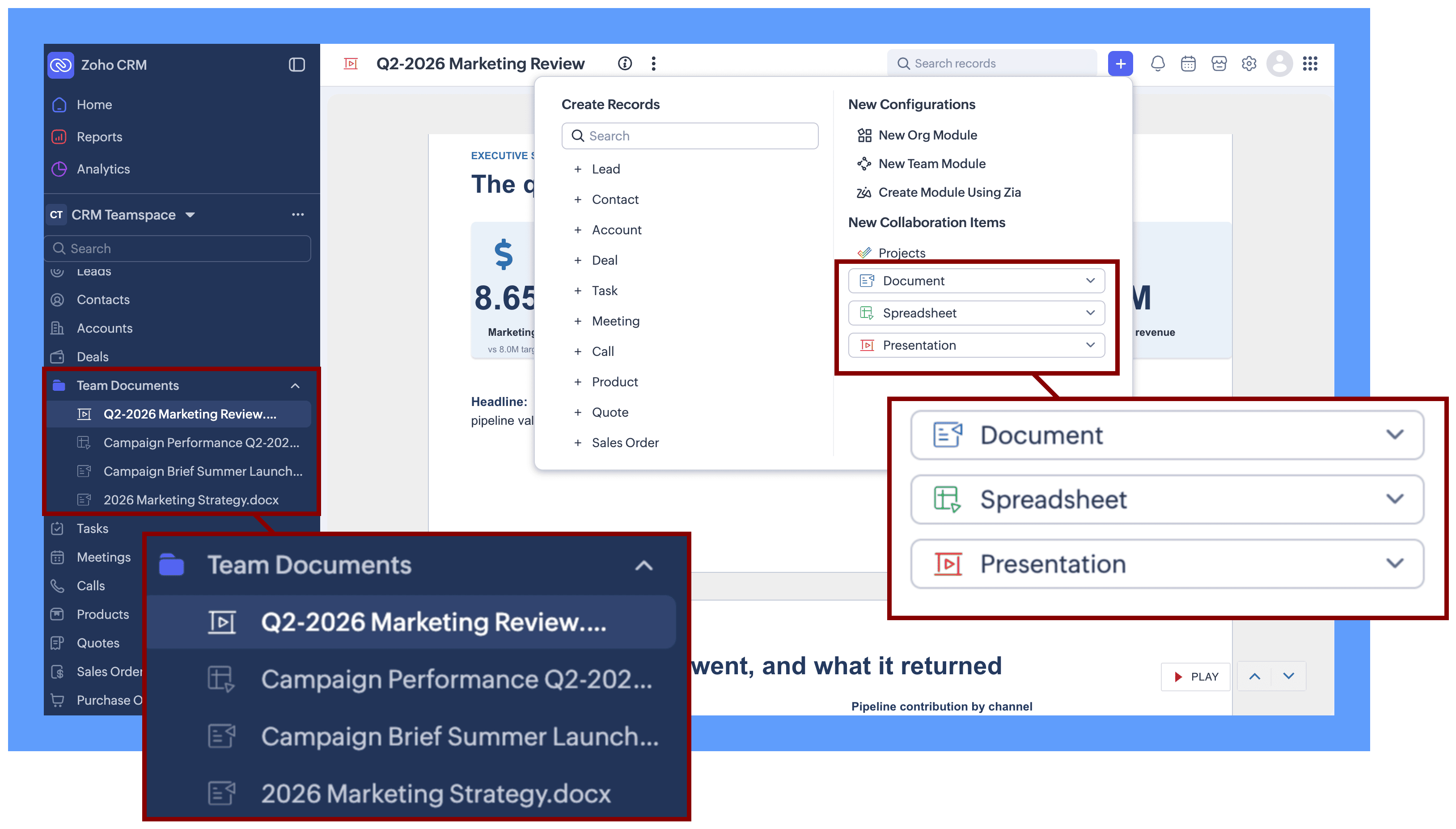
ここから、次のような操作が行えます:
- ファイルの閲覧とダウンロード:CRM内で直接ファイルを開くか、自分のシステムにコピーをダウンロードできます。
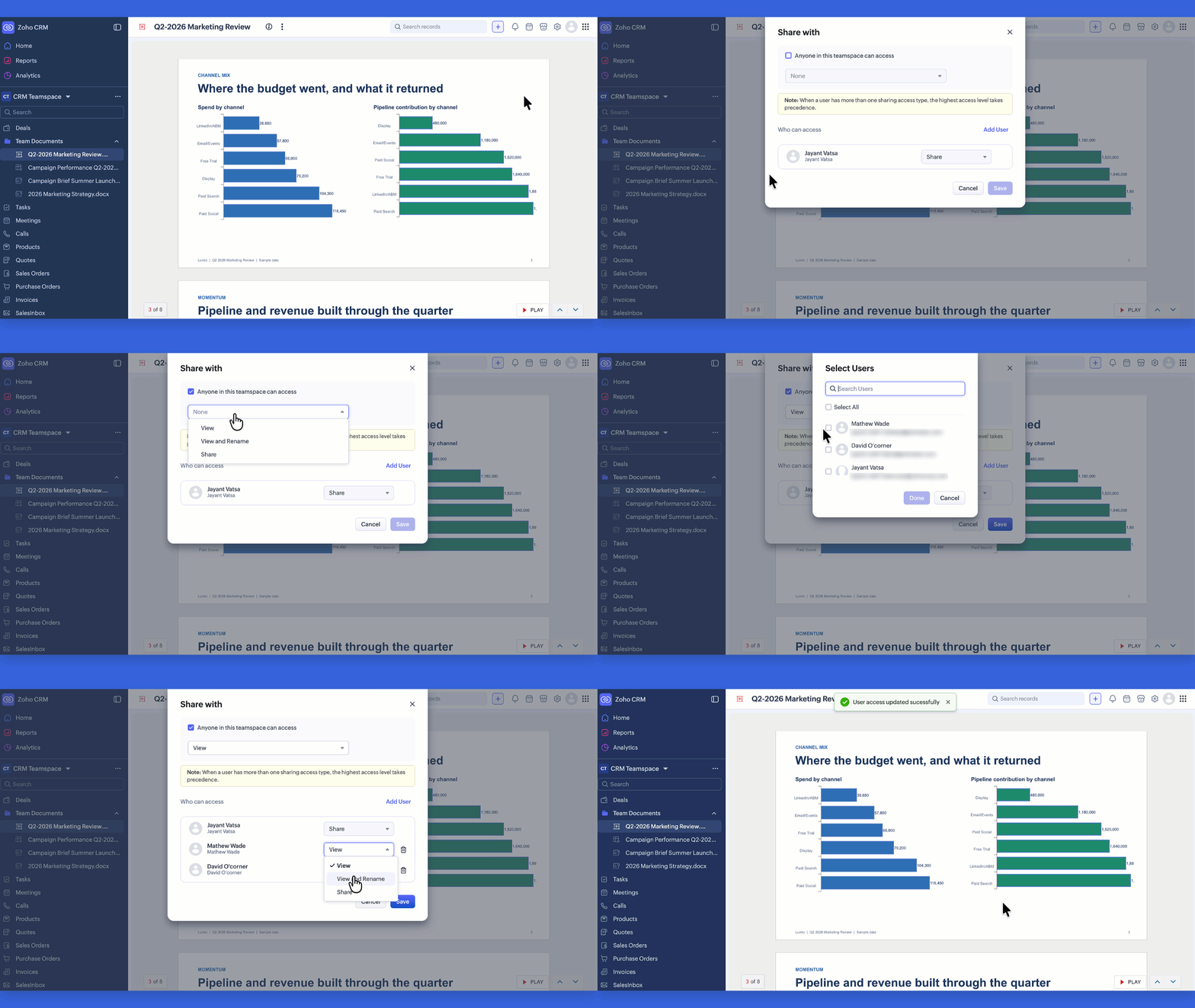
- 特定のメンバーに限定した共有:承認待ちの価格提案書など、チーム全体への公開を想定していないファイルの場合、リーダーは特定のメンバーのみに共有し、各人のアクセス権を表示・編集・共有のいずれかに設定できます。準備が整うまで、他のチームスペースメンバーには表示されません。
注:
→ チームスペース内の全員にファイルを共有すると、チームスペースのメンバーにアクセス権が付与されます。ファイルごとにメンバーを個別に追加する必要はありません。
→ 特定のメンバーと共有する場合、そのメンバーのみが、それぞれ設定した権限でファイルにアクセスできます。
ファイルの活用例
チームスペースでファイルを活用する例をいくつかご紹介します:
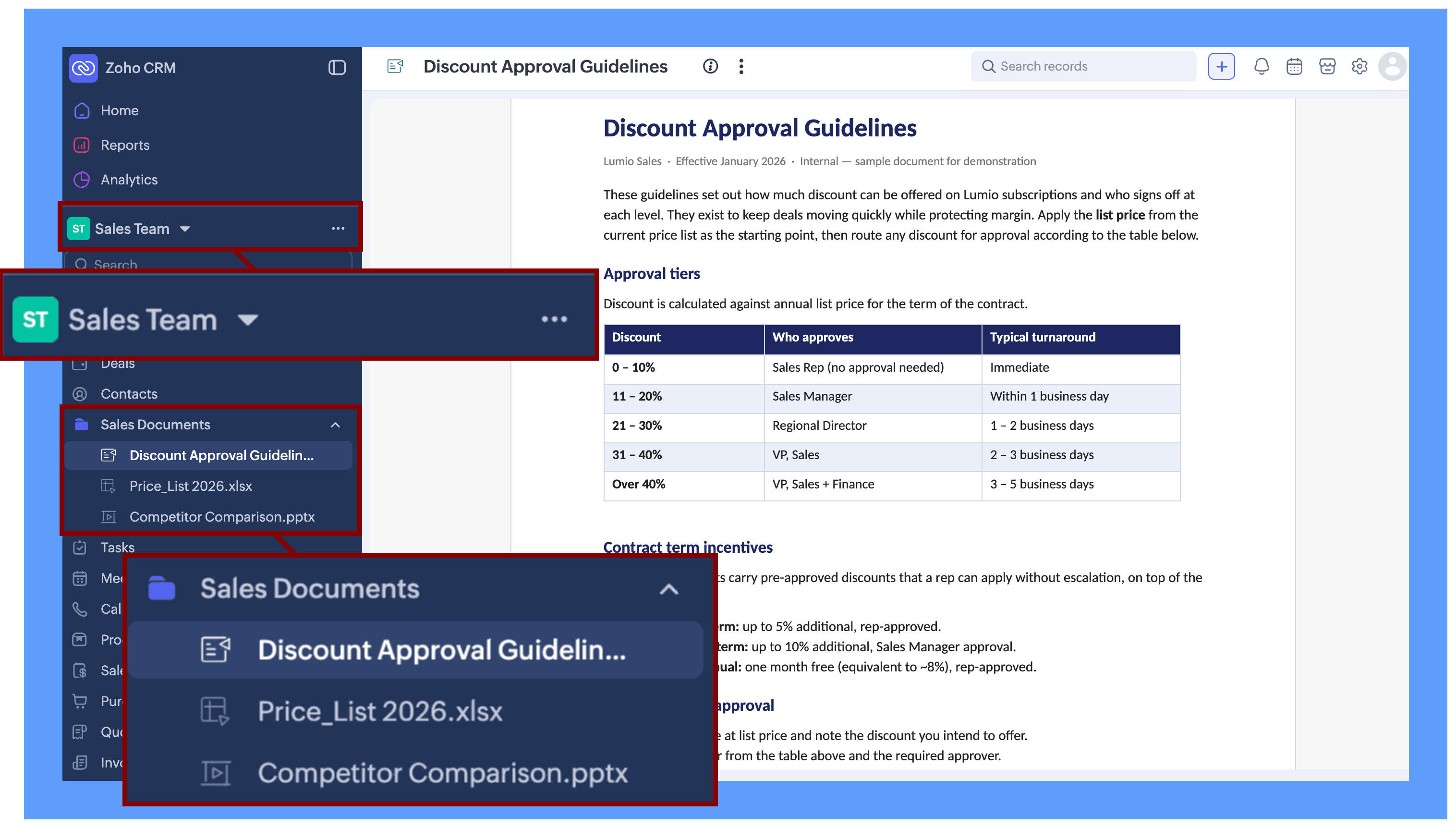
- 営業チーム:営業マネージャーは、現在の価格表、割引承認ガイドライン、競合他社比較資料を、チームが対応中の商談や取引先の下にある営業チームスペース内に配置します。新しい担当者が入社したときも、営業活動を始めるのに必要な資料がすぐに見つかり、別のドライブを探し回る必要はありません。
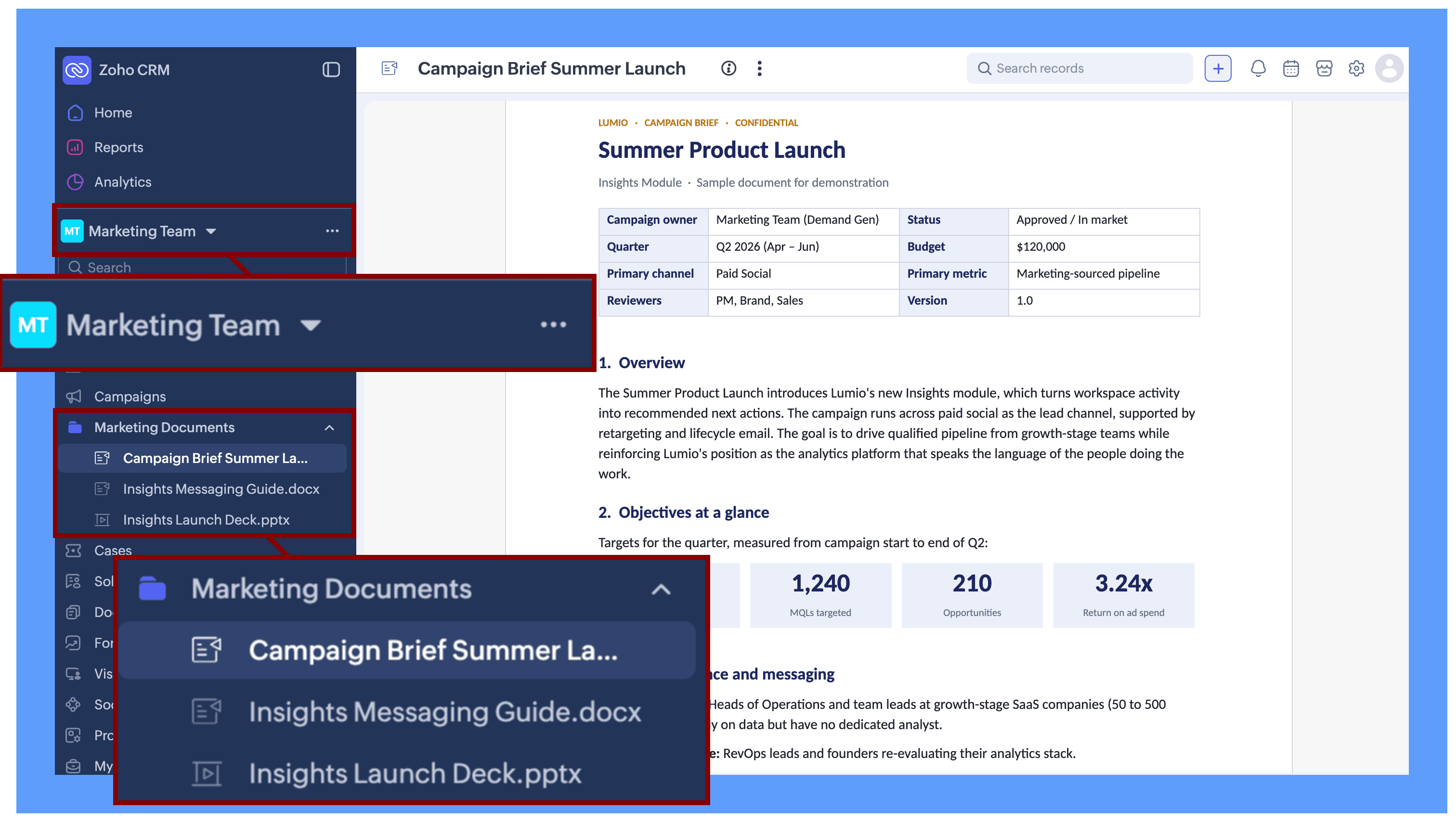
- マーケティングチーム:マーケティングリーダーは、キャンペーン概要書、訴求メッセージをまとめたドキュメント、新商品発表用のプレゼンテーションをキャンペーンのチームスペースに集約します。これにより、新商品の発表に関わる全員がコピーをやりとりすることなく、同じ最新の資料を使って作業できます。
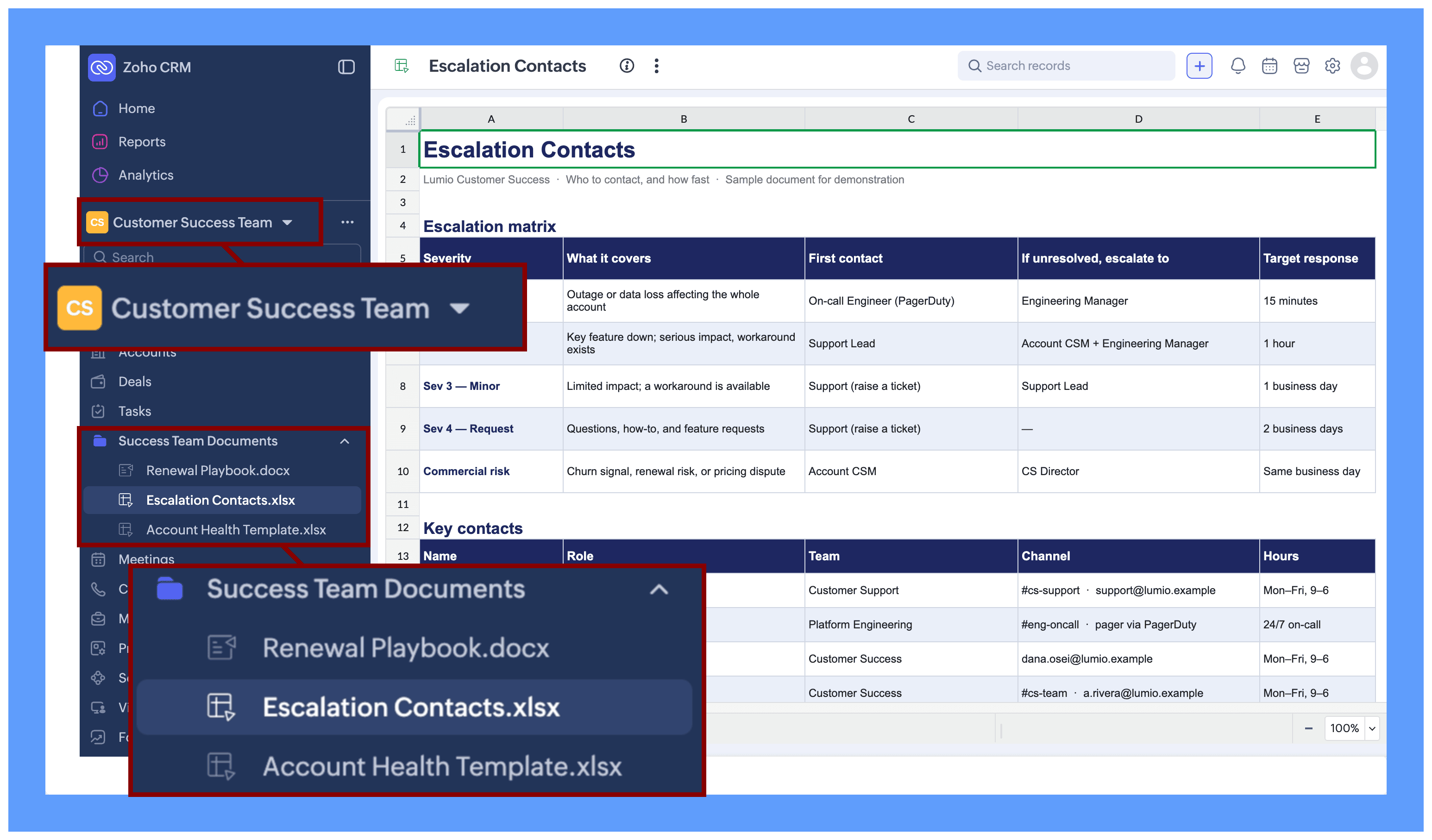
- カスタマーサクセスチーム:契約更新の準備を進めるカスタマーサクセスマネージャーは、担当する取引先の画面を離れることなく、契約更新の対応手順書、取引先の利用状況や関係性を評価するテンプレートや、エスカレーション先の連絡先を確認できます。これまで別のドライブにあった資料が顧客データのすぐそばにまとまるため、慌てて探し回ることなく、数分で準備を整えられます。
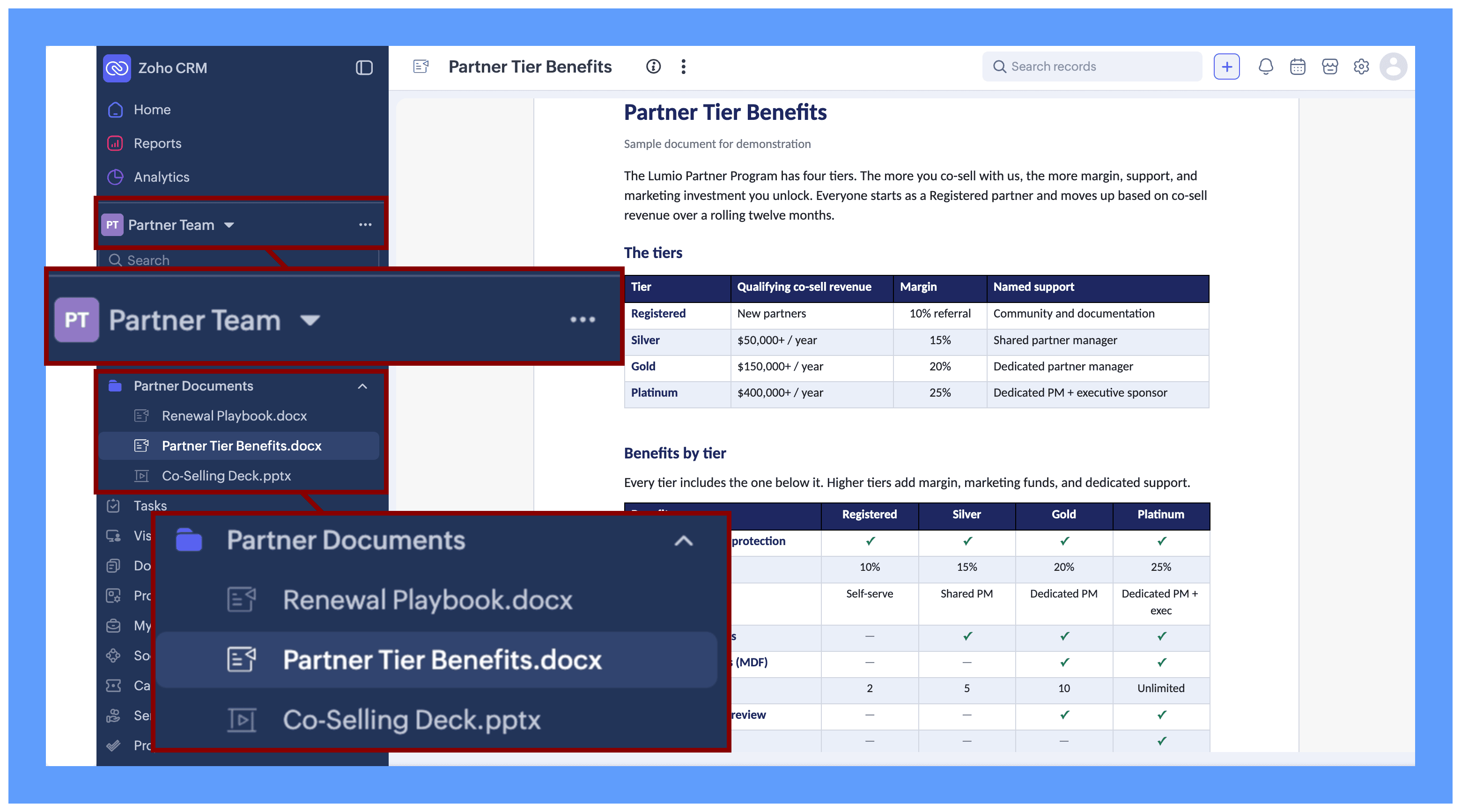
- パートナーチーム:パートナーマネージャーは、共同営業用のプレゼン資料や、パートナーランク別の特典をまとめた文書を、パートナー用チームスペースに保存します。パートナーから資格要件について質問されても、共有フォルダーの中を探し回ることなく、ワンクリックで回答に必要な情報を確認できます。
ユーザーの権限:
 関連ヘルプページ:チームスペースでのファイルの追加と管理