画面を収録してサポート窓口へ提供する(本窓口よりURLを共有された場合)
Zoho製品のご利用中に発生した問題を録画して、弊社サポート窓口に送信することが可能です。
本機能を利用してサポート窓口へ録画を送信いただきますと、映像と音声による画面の録画だけでなく、使用しているデバイス、ブラウザーのバージョン、パフォーマンス、ログなどに関する情報など、問題の解決に必要な情報もあわせて共有されます。
不具合が発生した場合には、上記の情報が問題の早期解決のために重要となるケースがあります。
不具合が発生した場合には、上記の情報が問題の早期解決のために重要となるケースがあります。
上記の情報は適切なサポートのご提供に利用させていただきます。
サポート窓口から詳細な情報の確認のため、本手段にて画面の録画をご依頼させていただく場合がございます。
その際は窓口より必要なURLを送信させていただきますので、本手順に則り画面の録画を行なっていただくようお願いいたします。
ご利用方法
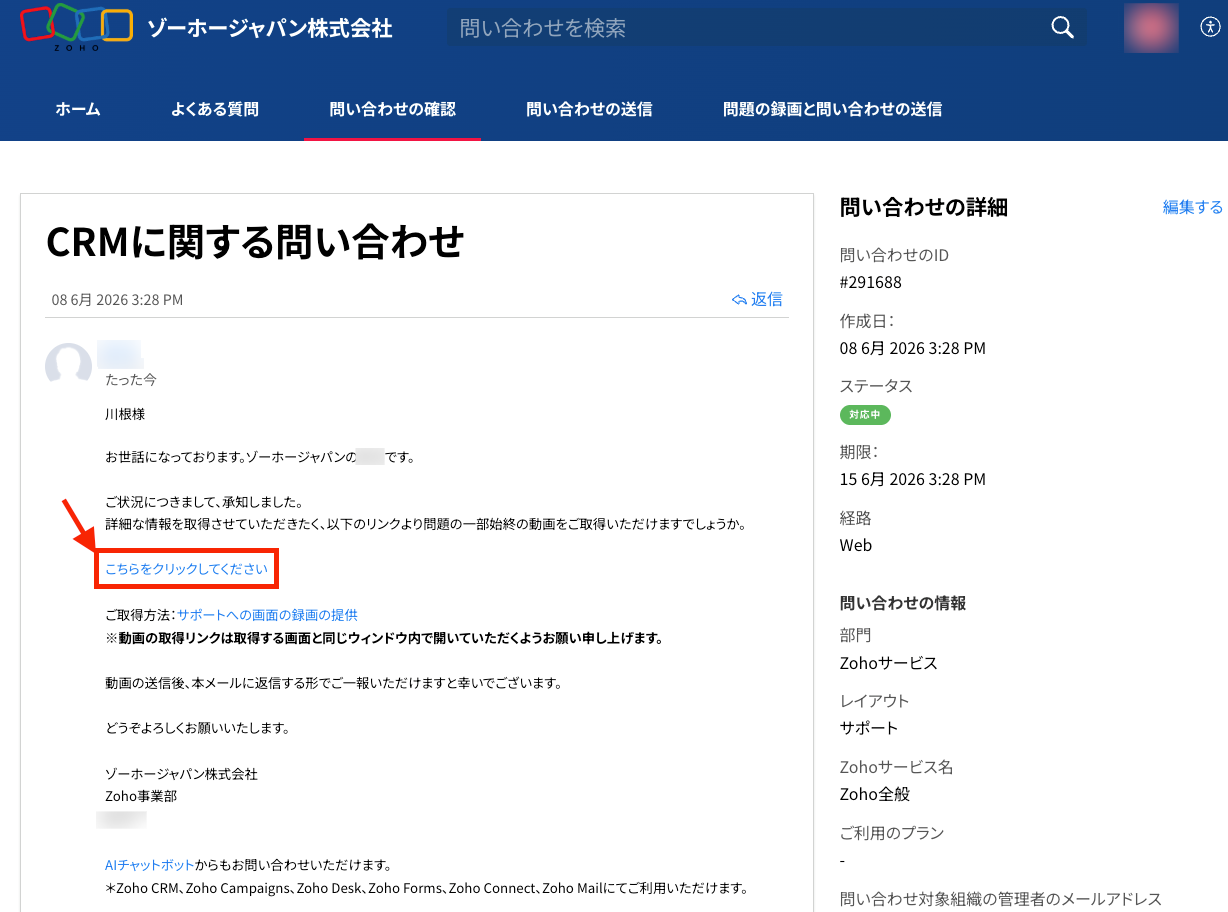
1. サポート窓口から送付されたリンク(URL)をクリックします。
メールや本窓口から送付されたリンクをクリックします。
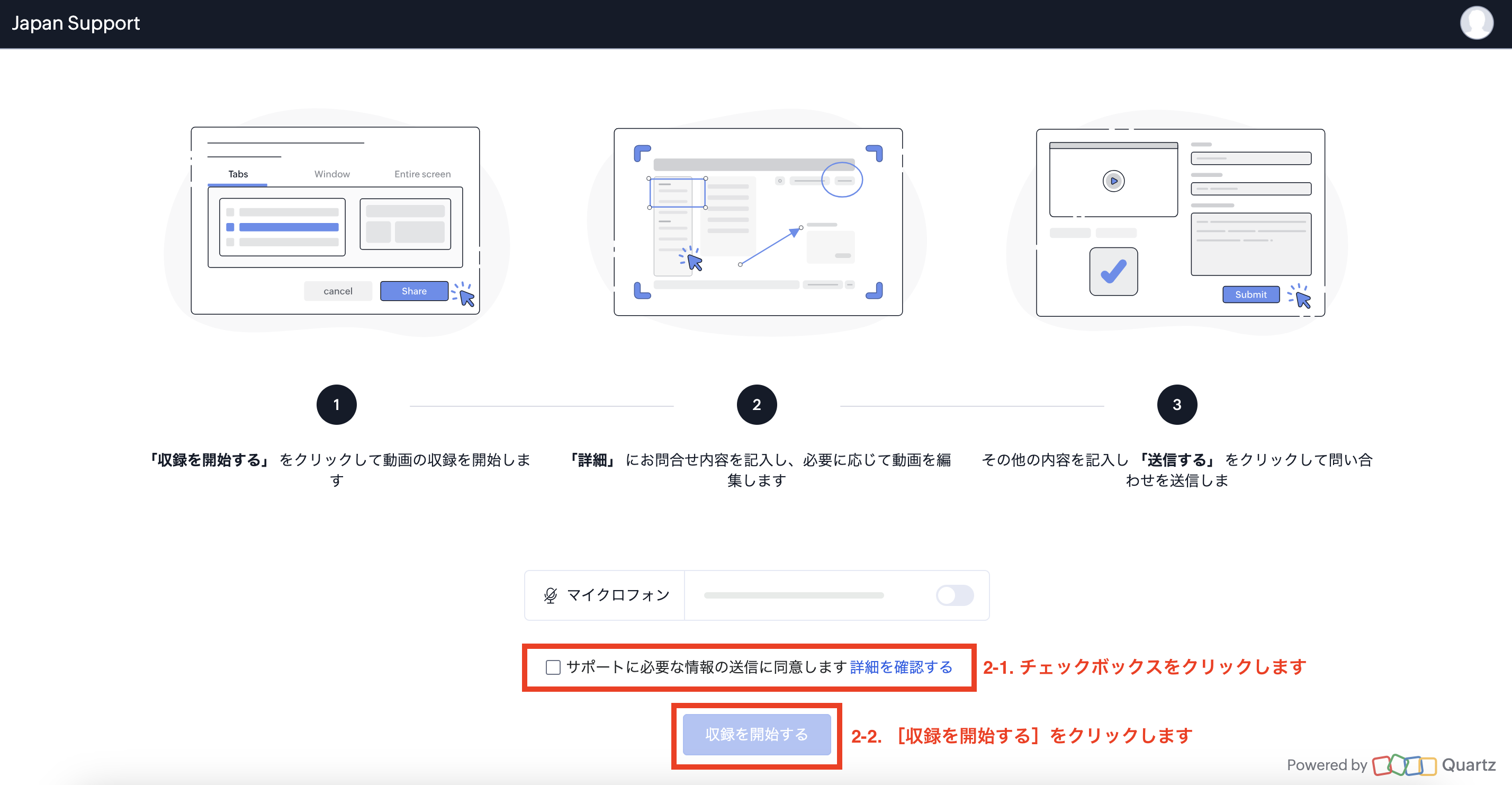
2. 収録前の画面で以下の通り操作します。
2-1. 情報のご提供に同意いただける場合のみ、本サービスをご利用いただけます。
同意いただける場合は、[サポートに必要な情報の送信に同意します]にチェックを入れます。
2-2. 画面を収録する準備ができたら、[収録を開始する]をクリックします。
3. サポート窓口へ共有する画面の範囲を選択します。
※複数のタブにわたり動画を収録する際には[画面全体]を選択してください。
[共有する]をクリックすると、画面の共有が始まります。
4. 共有が開始されます。(共有されている画面に赤枠内の通知が表示されます)
4-1. お問合せ内容の画面の操作を行ってください。
4-2. 操作が終わりましたら、赤枠内の[共有を停止]をクリックします。
5. 2のタブに戻り、取得した動画の詳細情報を編集します。
5-1. 動画の撮り直しが必要な場合は、[動画を撮り直す]をクリックして再度録画を行います。
5-2. 動画を編集する際は、[動画を編集する]をクリックして編集を行います。
編集画面では、動画のトリミングや個人情報のマスキング、音声の追加・削除などを実施できます。
5-3. お問い合わせ内容を入力したら、[送信する]をクリックします。