【Zoho CRM】Webフォームからの自動返信メールが届かないことがある
Q.Webフォームにて、フォームを送信したお客様に自動返信メールを送る設定をしているが、
お客様によってメールが届く人届かない人がいる。
Zoho CRMの設定は関係ないかもしれないが、もし考えられる原因や確認事項があれば教えて欲しい。
A.
現状考えられるのは、
- 受信者側の携帯メールアドレスや、ご利用のメールサーバーで受信メールに対してフィルターをかけている場合
- 同じメールアドレスでメールを送受信している場合で、「メールボックスにメールを残さない」という設定のままの場合
- 入力されたメールアドレスに誤りがある場合
- 送信されたデータにメールアドレスが入力されていない場合
が考えられます。
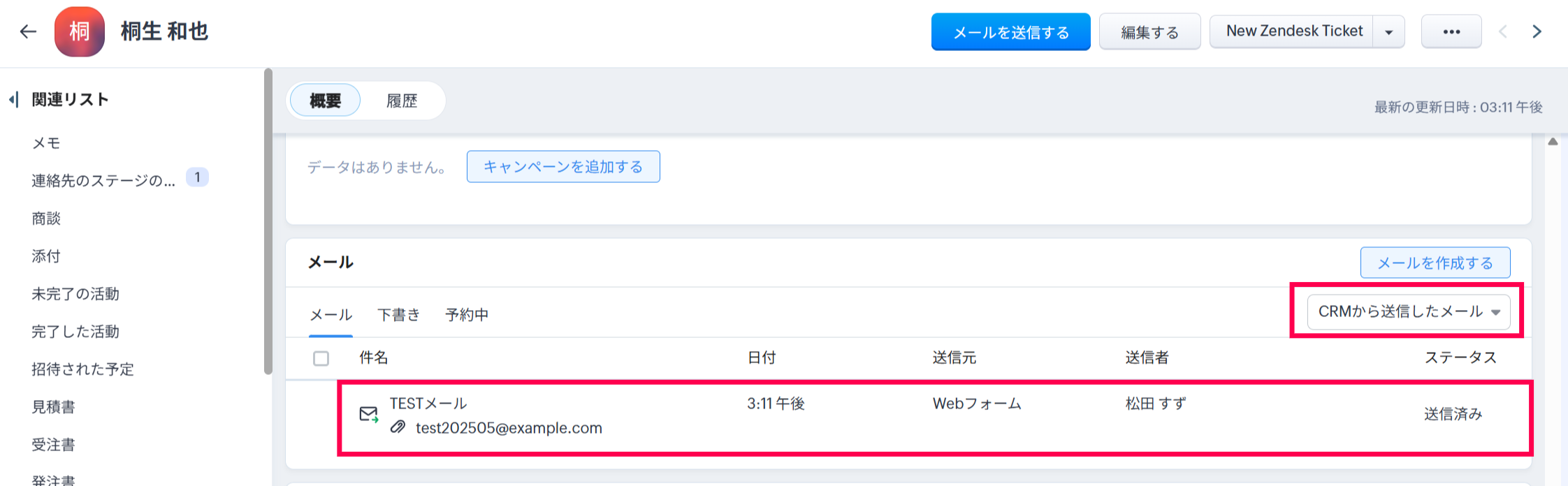
メールの送信がされたかどうかは、該当データの詳細画面にアクセスすると表示されるメールの関連リストから確認できます。
メールの関連リストの右上のドロップダウンリストから「すべて」や「CRMから送信したメール」を選択して、Webフォームからの通知メールが表示されるかご確認ください。
Related Articles
【Zoho CRM】Card Scannerアプリで名刺データをZoho CRMに取り込む方法
以下、Card ScannerアプリでCRMへデータを登録する手順をご案内します。 事前にZoho製品との同期と追加言語の設定を行ってください。 Card Scannerアプリの起動時に、右下の歯車マークをタップするで、自分のZohoアカウント名の表示がされているか、また追加言語設定が完了しているか確認できます。 ①Card Scannerアプリを起動後、カメラへのアクセスを許可し、名刺を撮影します。 ②名刺のデータが自動で解析されます。 ...
【Zoho Invoice】 Zoho CRMの同期から連絡先同期まで
Zoho CRMの連絡先同期 「設定」アイコンをクリックします。 「連携」をクリックします。 「Zohoサービス」をクリックします。 「接続」をクリックします。 「Zoho CRMへの接続 」をクリック: 「Zoho CRMへの接続 」ページが表示されます。 「1.Zoho CRMの認証情報」セクションの「Zoho CRMへの接続 」をクリックします。 メールアドレスを入力: 「Zoho CRMへの接続」のポップアップページが表示されます。 Zoho ...
【Zoho CRM】送信したメールの送信結果の確認方法
個別メール ①データの詳細画面内 個別に送信したメールの反応は、メールを送信したデータの詳細画面へ移動し、「メール」関連リスト内の「ステータス」項目でご確認いただけます。 ②レポート 個別に送信したメールの送信結果をまとめて確認したい場合には、レポートを使用します。 レポートタブへ移動し、「メールのレポート」フォルダーからデフォルトで用意されている「送信したメールの状況」レポートを選択します。 一括メールのみの送信結果を確認したい場合には、詳細フィルターで「経路 次の値と等しい 個別( ...
Zoho CRM 以外の CRM とも同期することはできますか ?
いいえ、Zoho Motivator は Zoho CRM とのみ同期することができます。
【Zoho CRM】モバイルアプリへのアクセス権限設定について
各ユーザーがZoho CRMのモバイルアプリへアクセスできるようにするには、「Zohoのモバイルアプリへのアクセス」権限が付与されている必要があります。 「Zohoのモバイルアプリへのアクセス」権限は、「設定」→「セキュリティ管理」→「権限」画面から各権限の設定画面へと移動し、設定画面の以下箇所から有効化/無効化できます。 ※「Zohoのモバイルアプリへのアクセス」権限は、権限設定画面の最下部までスクロールすると発見しやすいです。 ...
Zoho Community
オンライン掲示板やユーザー交流会など、Zoho活用に役立つコンテンツが満載!

Zoho CRM 管理者向けオンライントレーニング
Zoho CRM 導入後の動き出しをスムーズに。初期設定から操作方法、便利機能まで… Zoho の講師がデモを交えて解説。CRM管理者の必須スキルを短期間で習得しましょう。
ウェビナー情報はこちら!
さまざまな企業で業務改善にあたる
エキスパートたちの事例セミナーをご提供しております。最新の予定や、配信済みのウェビナー動画はこちらをご確認ください。