【Zoho CRM】「かんたん作成」画面での表示項目追加
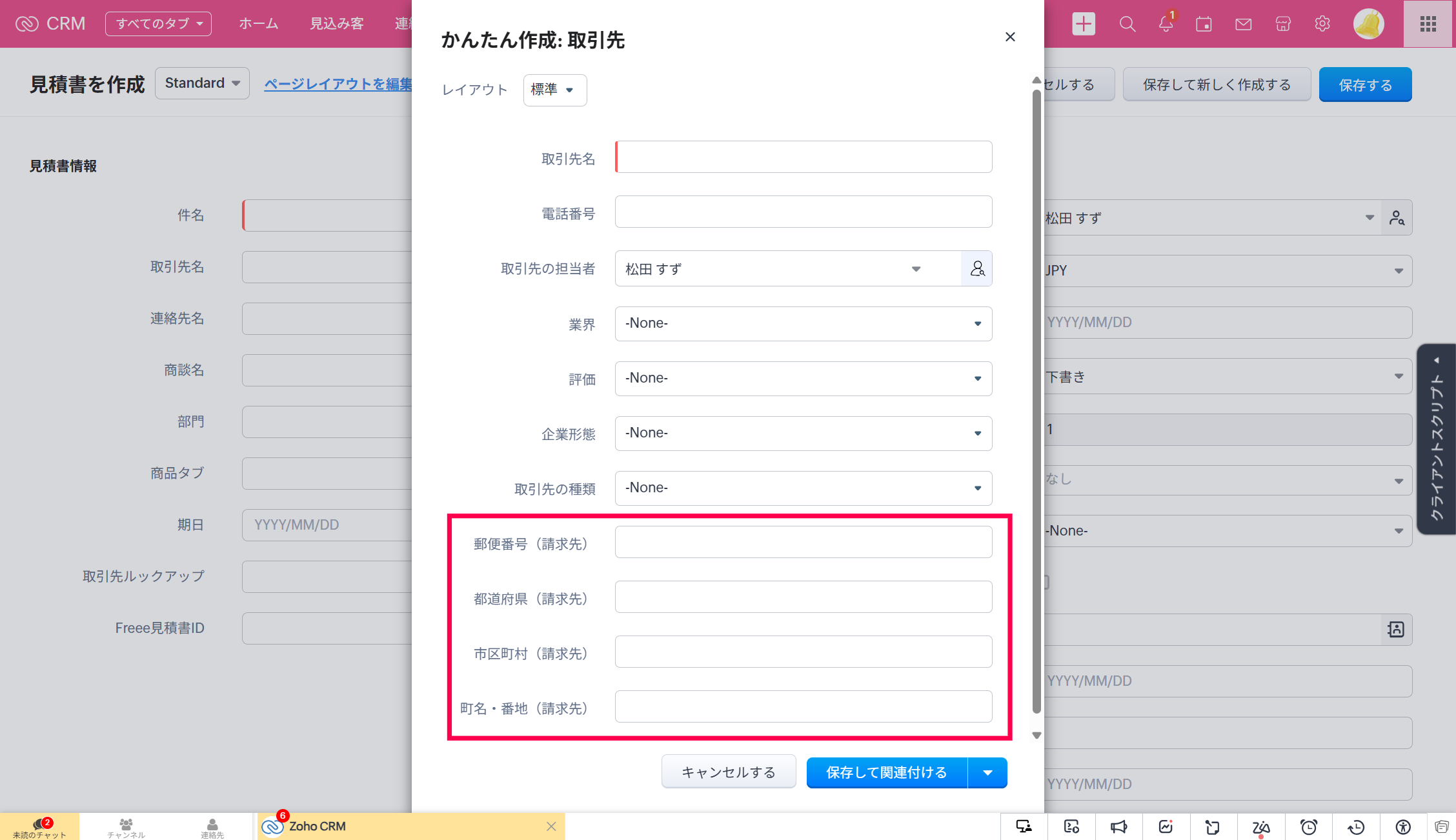
Q.見積書や受注書で、取引先として登録されていないデータを関連付けたい場合、取引先の「かんたん作成」画面から作成できますが、
ここで住所情報の入力項目を追加することは可能でしょうか?
A.
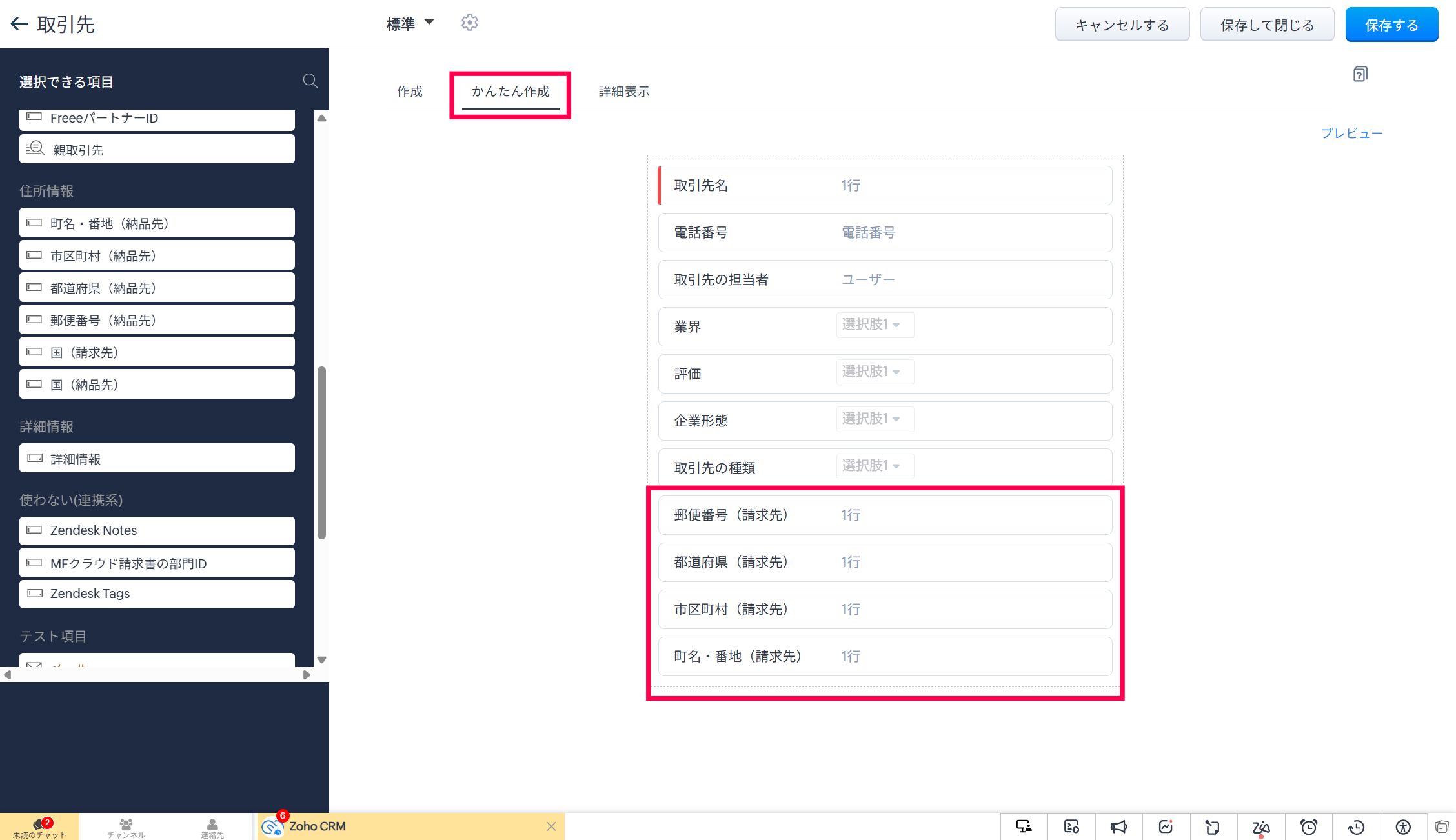
取引先タブのレイアウト編集画面内にある「かんたん作成」タブより、表示項目のカスタマイズができます。
以下のように、住所情報の項目を追加し、レイアウトを保存すると、かんたん作成画面で追加した住所情報の項目が表示されるようになります。
Related Articles
【Zoho CRM】ルックアップ項目でデータを新規追加する際のレイアウトを変更したい
Q. ルックアップ項目でデータを新規追加する際のレイアウトを変更したいです。 A. ルックアップ先のタブのレイアウト画面内で、「かんたん作成」のレイアウトを変更することで変更できます。 下記画像をご参照ください。 ルックアップ項目のルックアップ先タブが商談の場合
【Zoho CRM】 かんたん作成とは何ですか?
かんたん作成とは、ルックアップ項目において紐づけるデータがない時に、新しくデータを作成することができる画面です。 例えば、商談タブ内に連絡先タブのルックアップ項目を設置している場合、 以下の画面:かんたん作成にて、連絡先データを新しく作成することができます。 上記の場合、かんたん作成画面へアクセスするには、 ルックアップ項目のデータの参照画面にて、「+新規 連絡先」をクリックしてください。
【Zoho Sign】Zoho CRMとZoho Sign連携の設定
Zoho CRMとZoho Sign連携 Zoho SignとZoho CRMは連携可能です。 Zoho CRMのZoho Sign拡張機能を使用すると、CRMに保存されている連絡先に、署名文書を直接送信できます。Zoho CRMの差し込み文書や会計テンプレートにも適用され、テンプレートから電子署名文書を送信できます。 例:会社の営業担当者がで署名のために同じ契約を異なる取引先に送信したい場合、名前、住所、添付ファイル、金額が異なる場合、差し込み印刷と在庫テンプレートの連携でスムーズ化します。 ...
【Zoho CRM】Card Scannerアプリで名刺データをZoho CRMに取り込む方法
以下、Card ScannerアプリでCRMへデータを登録する手順をご案内します。 事前にZoho製品との同期と追加言語の設定を行ってください。 Card Scannerアプリの起動時に、右下の歯車マークをタップするで、自分のZohoアカウント名の表示がされているか、また追加言語設定が完了しているか確認できます。 ①Card Scannerアプリを起動後、カメラへのアクセスを許可し、名刺を撮影します。 ②名刺のデータが自動で解析されます。 ...
【Zoho Invoice】 Zoho CRMの同期から連絡先同期まで
Zoho CRMの連絡先同期 「設定」アイコンをクリックします。 「連携」をクリックします。 「Zohoサービス」をクリックします。 「接続」をクリックします。 「Zoho CRMへの接続 」をクリック: 「Zoho CRMへの接続 」ページが表示されます。 「1.Zoho CRMの認証情報」セクションの「Zoho CRMへの接続 」をクリックします。 メールアドレスを入力: 「Zoho CRMへの接続」のポップアップページが表示されます。 Zoho ...
Zoho Community
オンライン掲示板やユーザー交流会など、Zoho活用に役立つコンテンツが満載!

Zoho CRM 管理者向けオンライントレーニング
Zoho CRM 導入後の動き出しをスムーズに。初期設定から操作方法、便利機能まで… Zoho の講師がデモを交えて解説。CRM管理者の必須スキルを短期間で習得しましょう。
ウェビナー情報はこちら!
さまざまな企業で業務改善にあたる
エキスパートたちの事例セミナーをご提供しております。最新の予定や、配信済みのウェビナー動画はこちらをご確認ください。