【Zoho CRM】リマインダーの通知について
Q.
CRM画面右下に表示される
カレンダー予定に関する
リマインダー内で、各予定を完了させる
(各予定のリマインダーを消す)方法をお教えてください。
A.
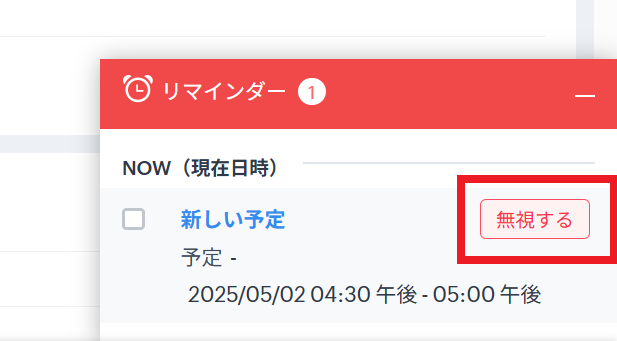
リマインダーの表示を消す場合は、
「
無視する
」
ボタンをクリックすることで可能です。
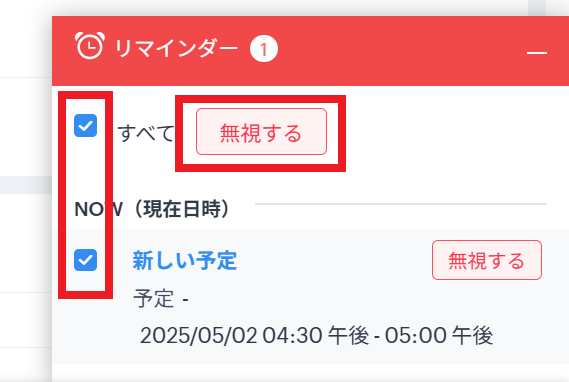
表示を消したい予定カーソルを合わせ、「
無視する
」をクリックするか、
表示を消したい予定をチェックするか、「すべて」左に表示されているチェックボックスにチェックを入れた後、
「
無視する
」
をクリックしてください。
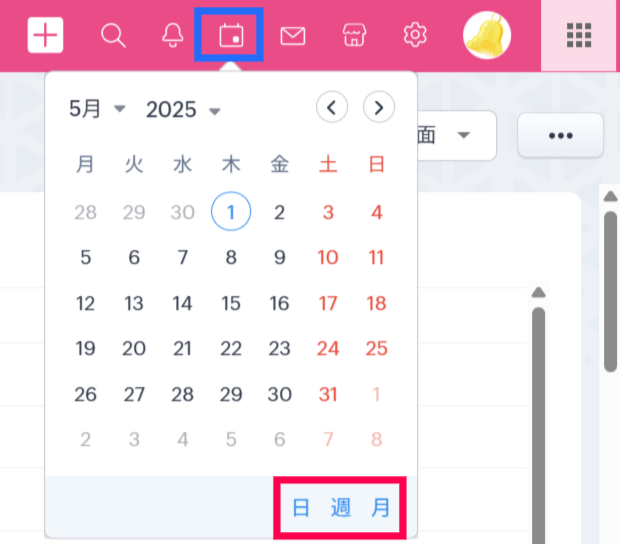
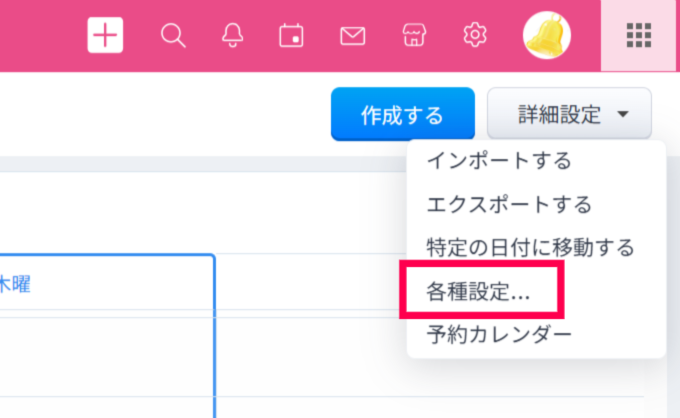
また、予定のリマインダーについては、カレンダーの
詳細設定>各種設定
画面から変更可能です。
Related Articles
【Zoho CRM】予定に関するリマインダーメールを停止する方法
カレンダーの予定に対して自動的にリマインダーが設定されていると、予定の開始前にメールが送信されます。 Zoho CRMのカレンダー画面から、設定を行うことで解除できます。 画面右上のカレンダーアイコンから、カレンダー画面を開きます。 カレンダー画面右上の「詳細設定」→「各種設定」をクリックします。 設定画面を下にスクロールし、「リマインダー」セクション内の「メールによる通知を停止する」を有効化後、「完了する」をクリックします。 参考情報 Zoho CRM - カレンダーの使用
【Zoho Invoice】リマインダーの設定方法
設定>リマインダー画面にて、リマインダーの編集、有効化/無効化、新規リマインダーの追加が可能です。 リマインダーの有効化を有効化する際には、「ステータス」のトグルをクリック後、「このリマインダーを有効にする」オプションを有効化し、「保存」ボタンをクリックします。 なお、顧客個別にリマインダーを停止したい場合には、該当顧客の詳細画面へ移動し、 画面右上の詳細を表示する>すべてのリマインダーを停止するをクリックすることで可能です。
【Zoho Invoice】支払い期限を超過した請求書に関するリマインダーの編集方法
期限超過の請求書に関してリマインダーを送信したい場合、該当の請求書の詳細ページ内にある「リマインダー」>「メールを送信する」をクリックすることで、顧客にリマインダーメールが送信できます。 支払い期限を超過した請求書のリマインダーメールの編集は、設定>リマインダー画面内にある以下の「支払い期限を超過した請求書のリマインダー」リンクもしくは以下赤枠内の編集アイコンより可能です。
【Zoho CRM】Card Scannerアプリで名刺データをZoho CRMに取り込む方法
以下、Card ScannerアプリでCRMへデータを登録する手順をご案内します。 事前にZoho製品との同期と追加言語の設定を行ってください。 Card Scannerアプリの起動時に、右下の歯車マークをタップするで、自分のZohoアカウント名の表示がされているか、また追加言語設定が完了しているか確認できます。 ①Card Scannerアプリを起動後、カメラへのアクセスを許可し、名刺を撮影します。 ②名刺のデータが自動で解析されます。 ...
【Zoho Invoice】 Zoho CRMとの連携について
Zoho CRMとの連携手順は、以下の通りです。 設定>連携画面へ移動し、「Zoho CRM」セクションにある「接続」ボタンをクリックします。 「1.Zoho CRMの認証情報」セクション内にある「組織の選択」ボタンをクリック後、連携を行うZoho CRM組織を選択して「接続」ボタンをクリックします。 「2.同期対象のタブを有効にする」セクション内の「今すぐ設定」ボタンから、CRMと同期する対象のタブを設定します。 ここでは、「顧客」に関する同期の詳細設定をご紹介します。 a:「1.Zoho ...
Zoho Community
オンライン掲示板やユーザー交流会など、Zoho活用に役立つコンテンツが満載!
Zoho CRM 管理者向けオンライントレーニング
Zoho CRM 導入後の動き出しをスムーズに。初期設定から操作方法、便利機能まで… Zoho の講師がデモを交えて解説。CRM管理者の必須スキルを短期間で習得しましょう。
ウェビナー情報はこちら!
さまざまな企業で業務改善にあたる
エキスパートたちの事例セミナーをご提供しております。最新
の予定や、配信済みのウェビナー動画は
こちら
をご確認ください。